
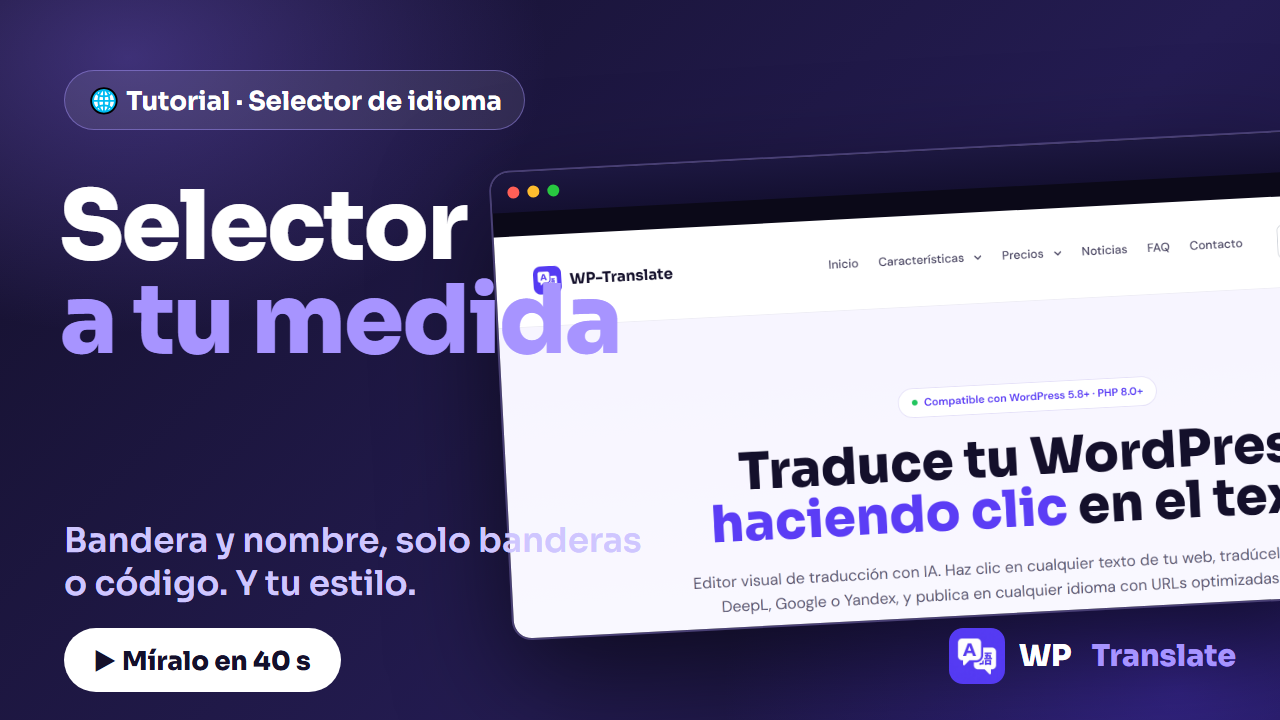
Un buen selector de idiomas es lo primero que ve quien llega a tu web multiidioma. Con WP-Translate lo colocas donde quieras, eliges cómo se muestra y ajustas su estilo hasta que encaje con tu diseño. Todo desde el panel, sin tocar código. Aquí lo tienes paso a paso.
Al grano: el selector se coloca por widget, shortcode
1. Un selector elegante en tu web
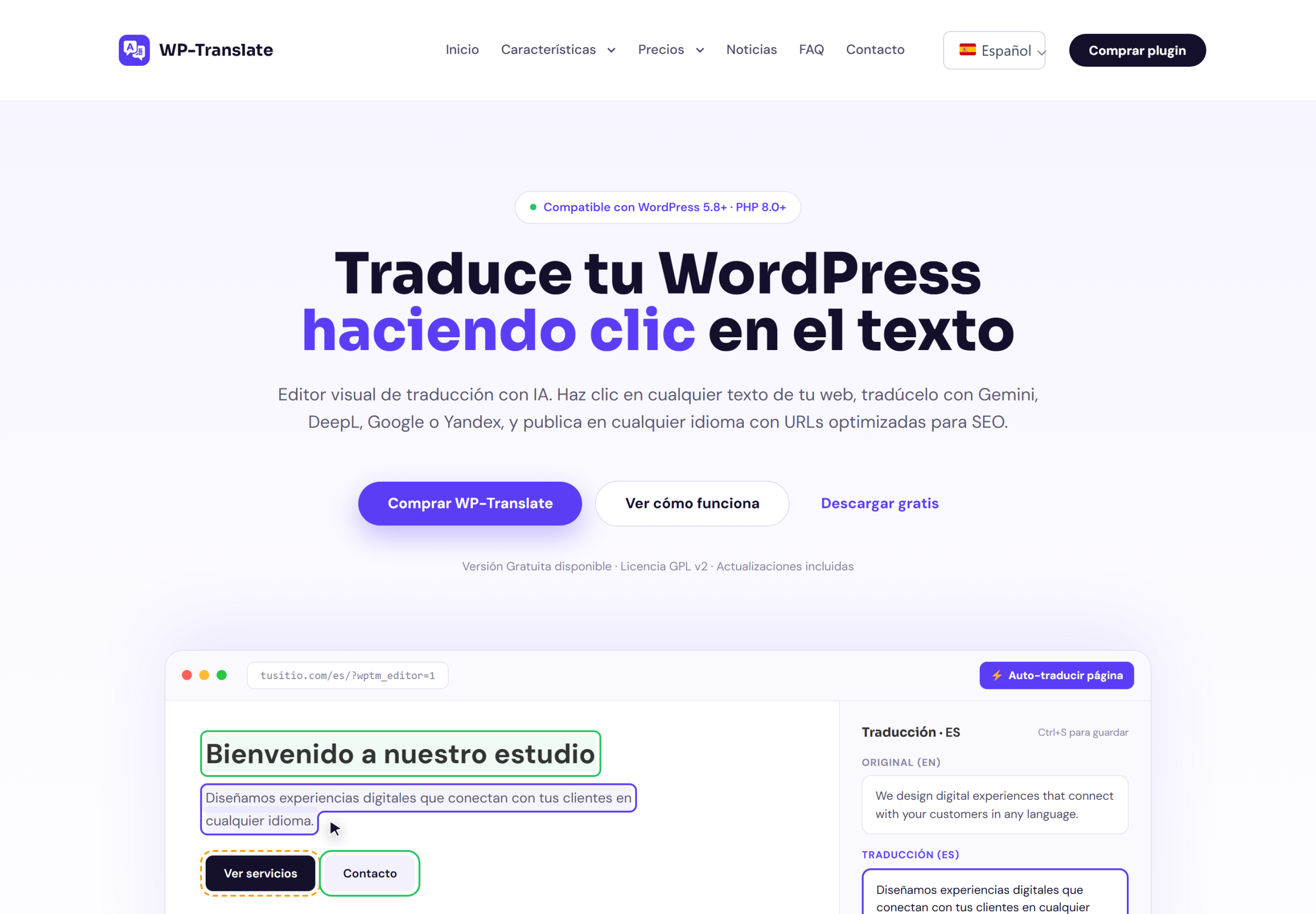
Nada más activar tus idiomas, WP-Translate muestra un selector limpio con la bandera y el nombre del idioma actual. Se despliega para cambiar de idioma en un clic y respeta la versión de la página en la que está el visitante.
2. Elige cómo se ve
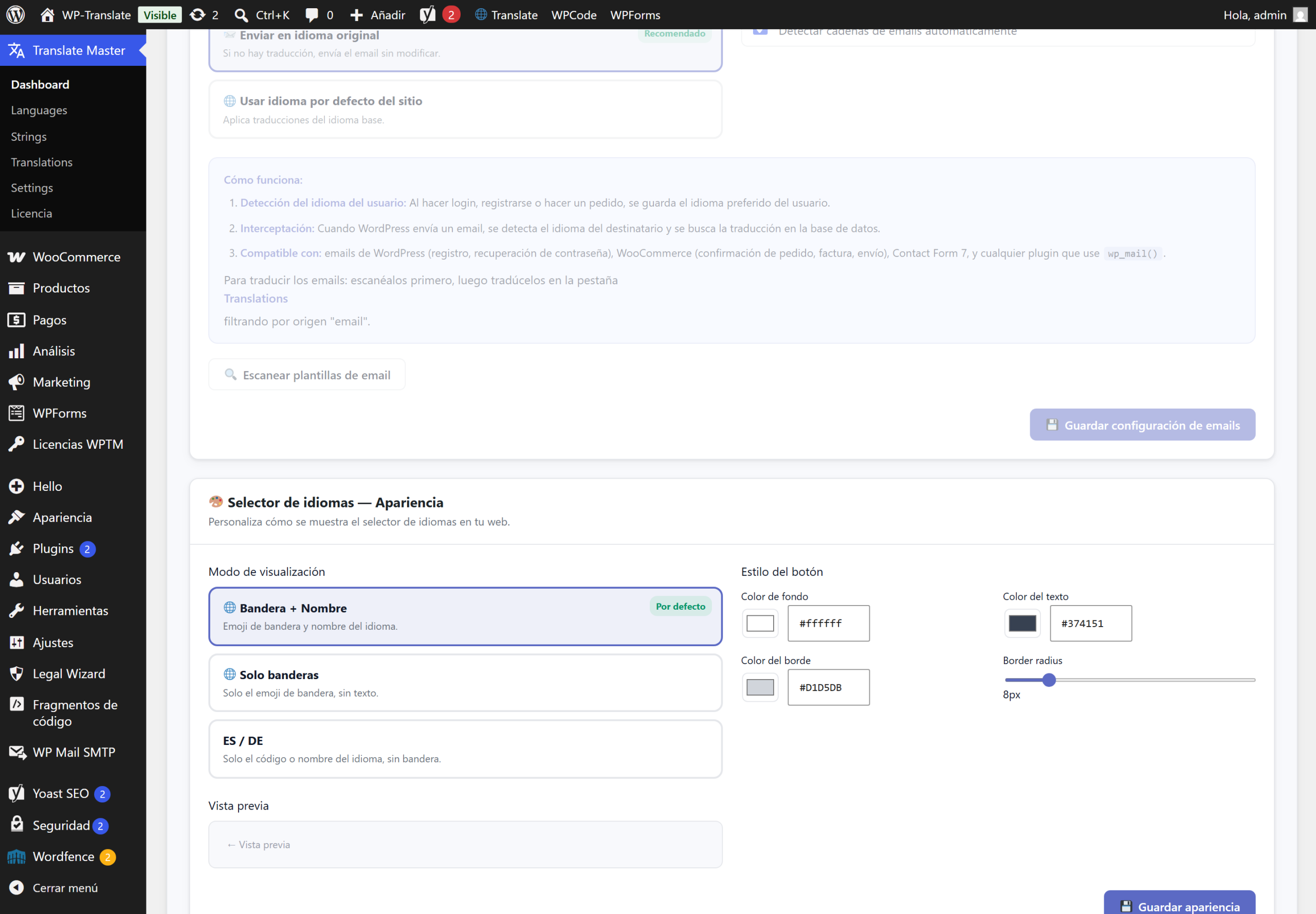
Desde los ajustes decides el modo de visualización: bandera + nombre para máxima claridad, solo banderas cuando el espacio es justo, o código de idioma (ES, DE, EN…) para un look minimalista. Un cambio y se aplica en toda la web.
3. Personaliza su estilo
El selector se adapta a tu marca: cambias el color del botón, el del texto, el borde y el radio de las esquinas. Así encaja igual en una cabecera oscura que en un pie de página claro, sin CSS a mano.
4. Colócalo donde quieras
Tres formas de insertarlo, según cómo esté montada tu web:
- Widget: arrástralo a cualquier zona de widgets (cabecera, barra lateral, pie).
- Shortcode: pega
- Español
- English
- Afrikaans
- Shqip
- العربية
- Հայերեն
- Azərbaycan
- Euskara
- Беларуская
- বাংলা
- Bosanski
- Български
- Català
- 中文(简体)
- 中文(繁體)
- Hrvatski
- Čeština
- Dansk
- Nederlands
- Eesti
- Suomi
- Français
- Galego
- ქართული
- Deutsch
- Ελληνικά
- ગુજરાતી
- Kreyòl Ayisyen
- עברית
- हिन्दी
- Magyar
- Íslenska
- Bahasa Indonesia
- Gaeilge
- Italiano
- 日本語
- ಕನ್ನಡ
- Қазақ
- ខ្មែរ
- 한국어
- ລາວ
- Latviešu
- Lietuvių
- Македонски
- Bahasa Melayu
- മലയാളം
- Malti
- Монгол
- नेपाली
- Norsk
- فارسی
- Polski
- Português
- ਪੰਜਾਬੀ
- Română
- Русский
- Српски
- සිංහල
- Slovenčina
- Slovenščina
- Soomaali
- Kiswahili
- Svenska
- Filipino
- Тоҷикӣ
- தமிழ்
- తెలుగు
- ไทย
- Türkçe
- Українська
- اردو
- Oʻzbekcha
- Tiếng Việt
- Cymraeg
- ייִדיש
- Yorùbá
- IsiZulu
- Elementor: usa el widget nativo de WP-Translate y colócalo donde diseñes.
Preguntas rápidas
¿Puedo tener varios selectores? Sí. Puedes ponerlo en la cabecera y también en el pie, por ejemplo.
¿Necesito saber CSS para personalizarlo? No. Los colores, el borde y el radio se ajustan con controles visuales.
¿Funciona con cualquier tema? Sí, y si usas Elementor tienes además el widget nativo para colocarlo con precisión.