La traducción automática te ahorra horas, pero una web profesional no se publica a ciegas. WP-Translate te da un panel donde ves todas las cadenas de tu sitio, en qué estado está cada una y puedes corregir lo que haga falta. Este tutorial te lo enseña por dentro.
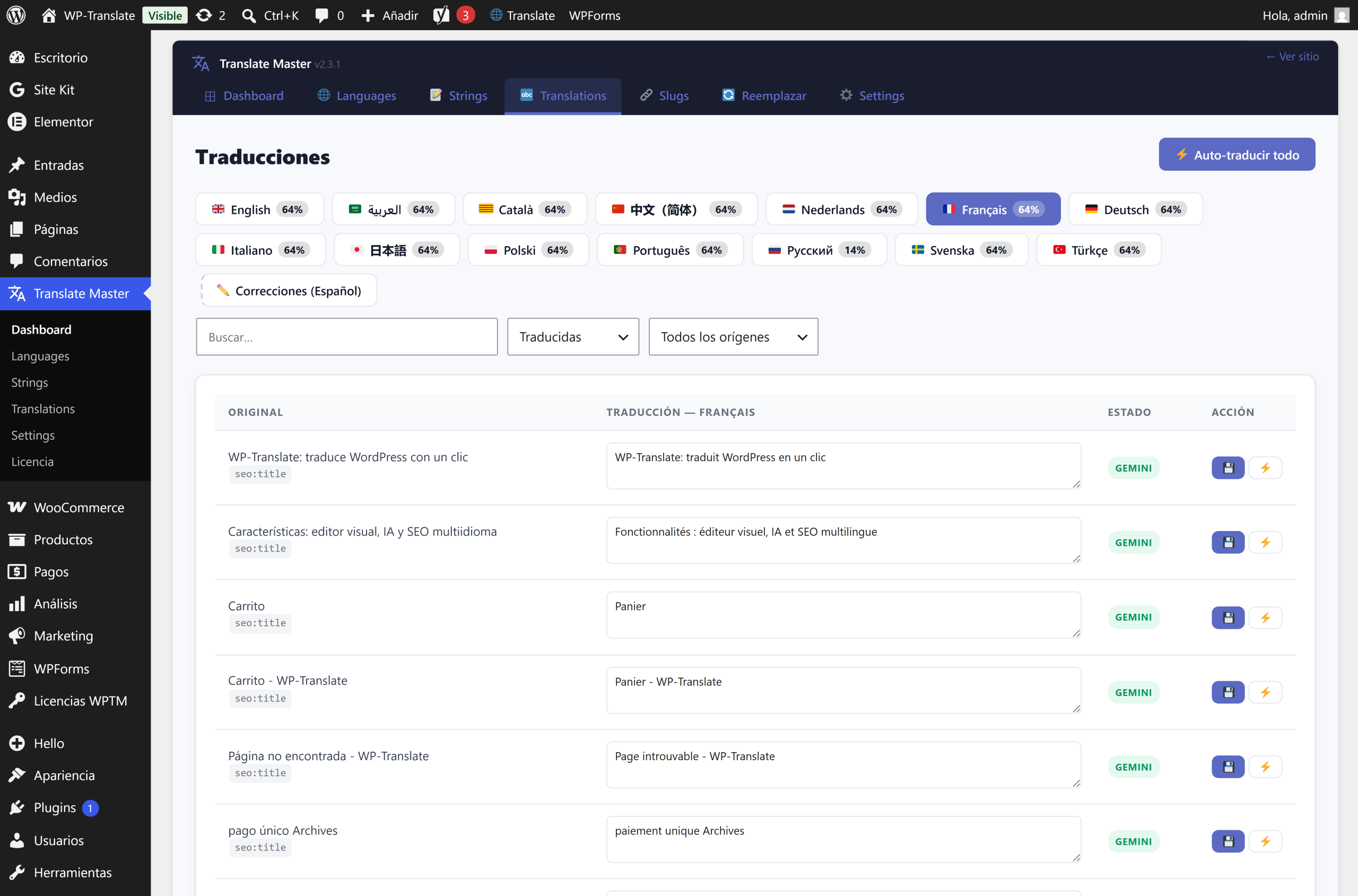
Al grano: en Translate Master → Translations tienes la lista completa de textos de tu web. Filtras por idioma y por estado —traducido, pendiente, revisado—, buscas una frase y la editas ahí mismo. Tú tienes la última palabra sobre cada línea.
1. El panel de traducciones
Cada texto detectado en tu web —de las páginas, los menús, los widgets, Elementor, ACF…— aparece como una fila con su original y su traducción. Es tu centro de mando: desde aquí controlas absolutamente todo el contenido multiidioma.
2. Filtra para no perderte
En una web real hay cientos o miles de cadenas. Por eso puedes filtrar por idioma y por estado y buscar por texto: así te centras en lo que falta, en lo que aún no has revisado o en esa frase concreta que quieres cambiar. Nada de ir a ciegas.
3. Traduce por lotes y sigue el progreso
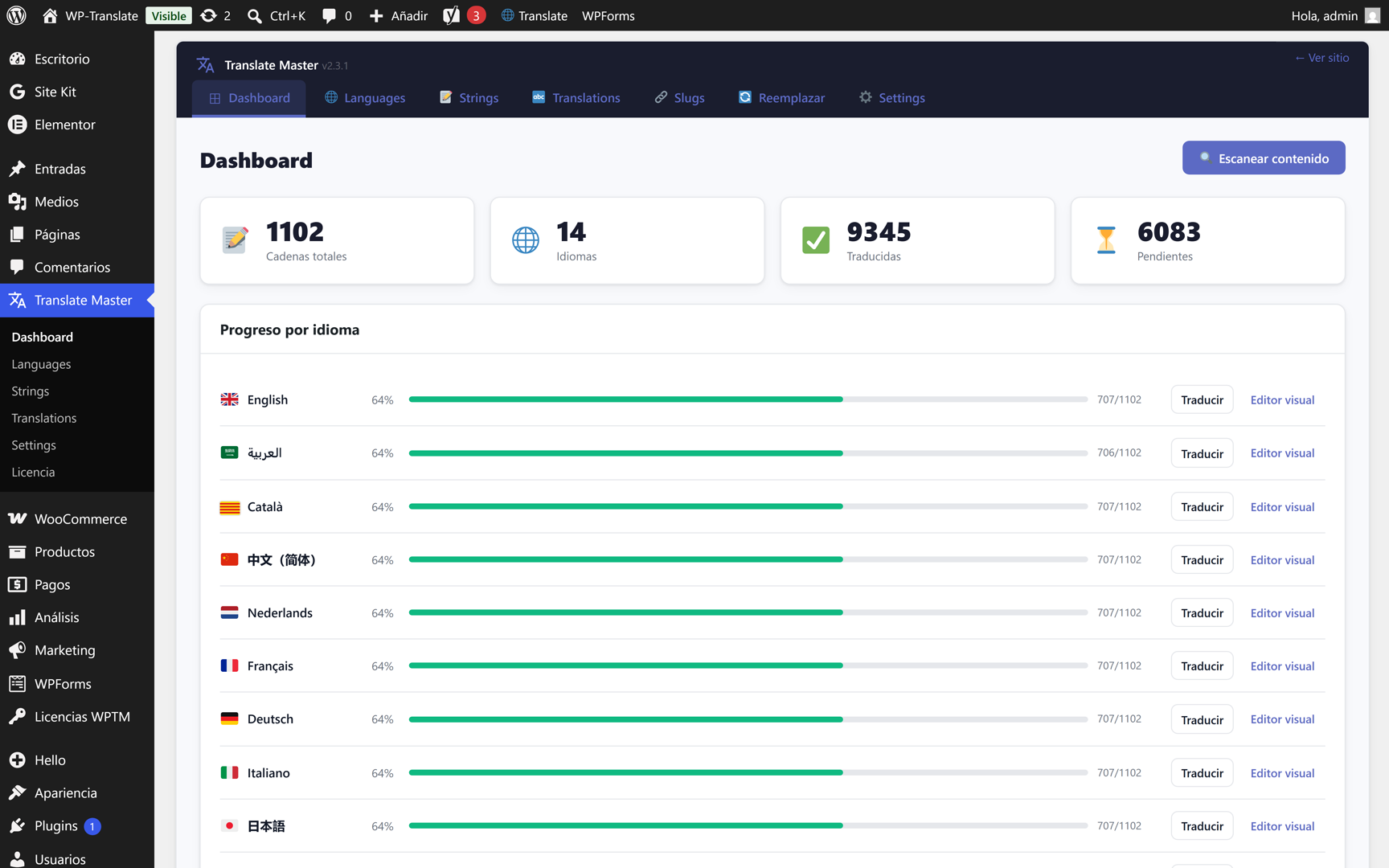
Cuando lanzas la traducción automática de todo lo pendiente, WP-Translate trabaja por lotes y te muestra una barra de progreso en tiempo real. Puedes dejarlo en marcha y volver cuando termine; lo ya hecho no se repite.
4. Corrige y marca como revisado
¿Una traducción no te convence? La editas en su fila y se guarda al instante, por encima de lo que dijera la IA. Así puedes ir dejando tu web «revisada» a tu ritmo, con la tranquilidad de que cada texto publicado ha pasado por ti.
Preguntas rápidas
¿Mis correcciones se pierden si vuelvo a traducir? No. Una cadena editada a mano queda fijada y la re-traducción automática no la pisa.
¿Puedo traducir solo una parte? Sí. Filtras lo que quieras y traduces únicamente eso; no estás obligado a procesar toda la web de golpe.
¿Detecta el texto de Elementor y los menús? Sí. WP-Translate lee el contenido de Elementor, ACF, menús y widgets, no solo el de las entradas.