Pones el idioma del sitio en castellano, WooCommerce se traduce casi entero, y aun así el cliente recibe un correo que empieza con «Thank you for your order». O llega al pago y ve «Proceed to checkout». O elige un método de envío que se llama «Flat rate».
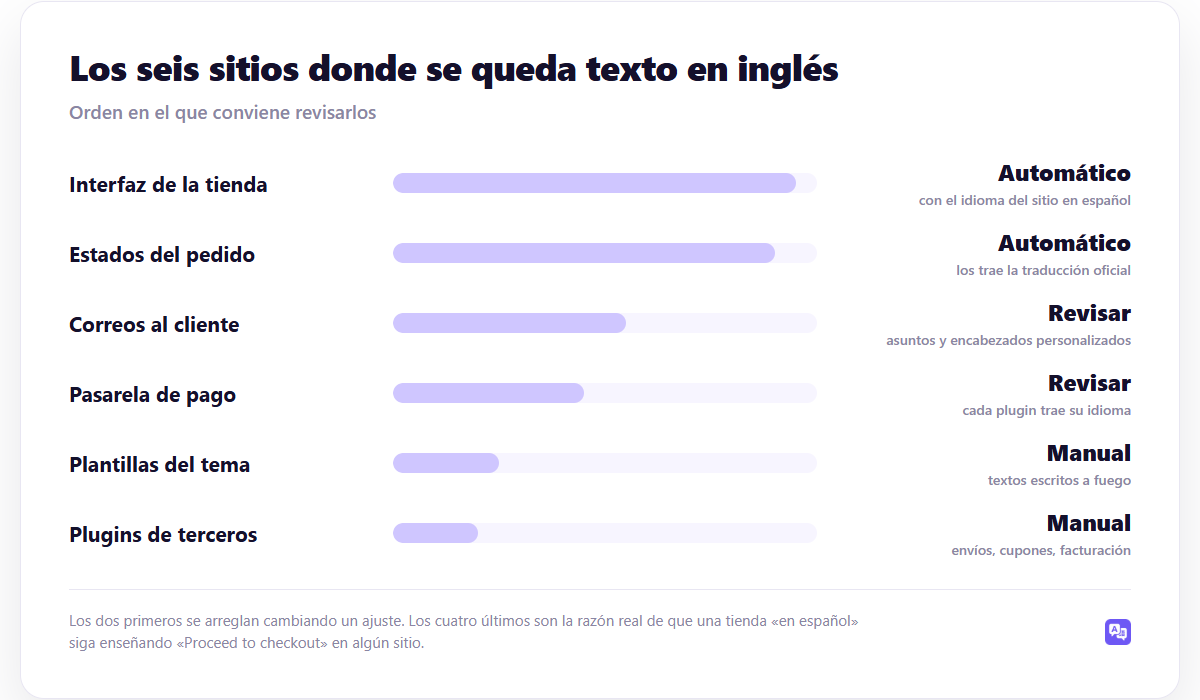
No es un fallo: es que WooCommerce reparte sus textos entre seis sitios distintos, y el ajuste de idioma solo cubre dos. Esta guía recorre los seis, en el orden en que conviene atacarlos.
Al grano: los dos primeros se arreglan con un ajuste y cubren el 70 % de lo que se ve. Los cuatro últimos son la razón real de que una tienda «en español» siga enseñando inglés en algún rincón: son textos que no pertenecen a WooCommerce, sino a tu tema, tu pasarela y tus plugins.
1. El idioma del sitio (la base)
WooCommerce tiene traducción oficial al castellano, mantenida por la comunidad, y se descarga sola.
- Ve a Ajustes → Generales.
- En Idioma del sitio, elige Español.
- Ajusta a la vez la zona horaria y el formato de fecha (d/m/Y).
- Guarda.
- Entra en Escritorio → Actualizaciones y, si aparece «Traducciones», actualízalas.
Con esto se traducen la tienda, el carrito, el proceso de pago y los mensajes de WooCommerce. Revisa también WooCommerce → Ajustes → General: la moneda, su posición y el separador decimal. Una tienda en castellano con el símbolo del euro delante del número y punto decimal canta tanto como un texto sin traducir.
2. Los estados del pedido
Vienen con la traducción oficial y se ven bien casi siempre. Si te aparecen en inglés («Processing», «Completed»), es señal de que la traducción de WooCommerce no se ha descargado del todo: vuelve al paso 5 de arriba.
Si has creado estados personalizados con algún plugin, esos son tuyos y hay que traducirlos donde los definiste.
3. Los correos al cliente
Aquí empieza lo que nadie revisa. Los correos de WooCommerce tienen tres capas:
- El cuerpo, que viene traducido de serie.
- El asunto y el encabezado, que son campos configurables y se guardan tal como te los dejó la instalación. Si se instaló en inglés, ahí siguen.
- El pie, que sueles haber escrito tú.
- Ve a WooCommerce → Ajustes → Correos electrónicos.
- Entra uno a uno en los correos activos: pedido recibido, procesando, completado, reembolsado, factura, nota al cliente, restablecer contraseña y cuenta nueva.
- Revisa Asunto y Encabezado del correo en cada uno.
- Abajo del todo, revisa el Texto del pie, que es común a todos.
Consejo: haz un pedido de prueba real antes de dar la tienda por traducida. Crea un producto de 0,01 €, cómpralo, y lee los correos que llegan. Es la única forma de ver el resultado tal como lo ve tu cliente, y siempre aparece algo: un asunto en inglés, una fecha en formato americano, un botón sin traducir.
Si vendes en varios idiomas, los correos hay que mandarlos en el idioma del cliente, no en el de tu WordPress. Eso ya no es este ajuste: está en correos traducidos en WordPress y WooCommerce.
4. La pasarela de pago
Cada pasarela es un plugin aparte con sus propios textos, y no todas traen castellano completo. Los puntos habituales:
- El nombre del método de pago que ve el cliente («Credit Card», «Direct bank transfer»). Se cambia en WooCommerce → Ajustes → Pagos, entrando en cada método: hay campos de Título y Descripción.
- Los mensajes de error de la pasarela, que suelen venir del proveedor y a veces no son traducibles.
- La pantalla alojada del proveedor, si el pago sale de tu web. Esa se configura en el panel del proveedor, no en WordPress.
5. Las plantillas del tema
Si tu tema trae sus propias plantillas de WooCommerce, puede tener textos escritos directamente en el código. Son los que no cambian por mucho que traduzcas.
Se resuelven con Loco Translate, traduciendo las cadenas del tema. El procedimiento completo —incluido dónde guardar los archivos para que no se borren al actualizar— está en cómo traducir un plugin de WordPress, y vale igual para temas.
Ojo: guarda siempre las traducciones en wp-content/languages/, nunca dentro de la carpeta del tema o del plugin. Si las dejas dentro, la siguiente actualización las borra sin avisar y te toca rehacerlas. Loco Translate te ofrece la ubicación correcta: elígela.
6. Los plugins de terceros
Envíos, cupones, facturación, puntos de fidelización, campos extra en el checkout. Cada uno trae sus textos y su nivel de traducción.
El método es el mismo que con el tema: Loco Translate, buscando solo las cadenas que tu cliente llega a ver. No traduzcas los 2.000 textos del panel de administración: traduce los veinte que aparecen en la tienda.
La lista de comprobación
| Dónde | Qué revisar | Cómo se arregla |
|---|---|---|
| Ajustes generales | Idioma, zona horaria, formato de fecha | Ajuste |
| WooCommerce → General | Moneda, posición, decimales | Ajuste |
| Correos | Asunto, encabezado y pie de cada uno | Campo a campo |
| Pagos | Título y descripción de cada método | Campo a campo |
| Envíos | Nombre de cada método y zona | Campo a campo |
| Tema | Textos de plantillas | Loco Translate |
| Plugins | Textos visibles en la tienda | Loco Translate |
| Legales | Condiciones, devoluciones, privacidad | Escribirlas |
Si lo que quieres es vender en varios idiomas
Todo lo anterior pone tu tienda en un idioma. Si lo que necesitas es que un cliente alemán vea la tienda en alemán, con sus URL propias y su hreflang, eso ya es otro proyecto: hace falta un plugin multiidioma.
Y una tienda multiidioma tiene más superficie que una web normal: hay que traducir también los atributos de producto, las variaciones, los slugs de producto, las categorías, los correos transaccionales y los estados de pedido. Lo cubrimos en traducir una tienda WooCommerce a varios idiomas, y el recorrido general en la guía de WordPress multiidioma.
WP-Translate traduce las dos capas en una pasada: tu contenido (productos, categorías, páginas) y las cadenas del tema y los plugins, que es lo que en la mayoría de soluciones te toca hacer aparte con Loco Translate. Lanza la traducción de todo de una vez y marca lo pendiente de revisar. Es ការទូទាត់តែមួយដង y tiene versión gratuita.
Preguntas frecuentes
He puesto el idioma en español y sigue habiendo textos en inglés.
Normal: esos textos no son de WooCommerce. Revisa el punto 5 (tema) y el 6 (plugins). El truco es copiar el texto exacto que ves y buscarlo en Loco Translate; te dice de qué plugin viene.
¿Se pierden las traducciones al actualizar WooCommerce?
La oficial no: se vuelve a descargar. Las tuyas solo si las guardaste dentro de una carpeta de plugin o tema.
¿Por qué los correos llegan en inglés si la tienda está en español?
Porque los asuntos y encabezados son campos guardados, no textos traducibles. Se quedaron como estaban cuando se instaló WooCommerce. Hay que editarlos a mano.
¿Necesito un plugin multiidioma solo para poner la tienda en español?
No. Para un solo idioma bastan los ajustes de esta guía más Loco Translate. El plugin multiidioma hace falta cuando quieres varios idiomas a la vez.
Seguir leyendo
Esta pieza forma parte de la guía de WordPress multiidioma, donde está el recorrido completo: estructura de URL, elección de plugin, traducción automática, SEO y presupuesto.
- cambiar el idioma de WordPress — Cambiar el idioma de WordPress (y por qué no es lo mismo que traducir tu web)
- cómo traducir un plugin de WordPress — Loco Translate, archivos .po y cuándo no sirve
- migrar de WPML a otro plugin — Cómo migrar de WPML a otro plugin sin perder las traducciones (ni el posicionamiento)