
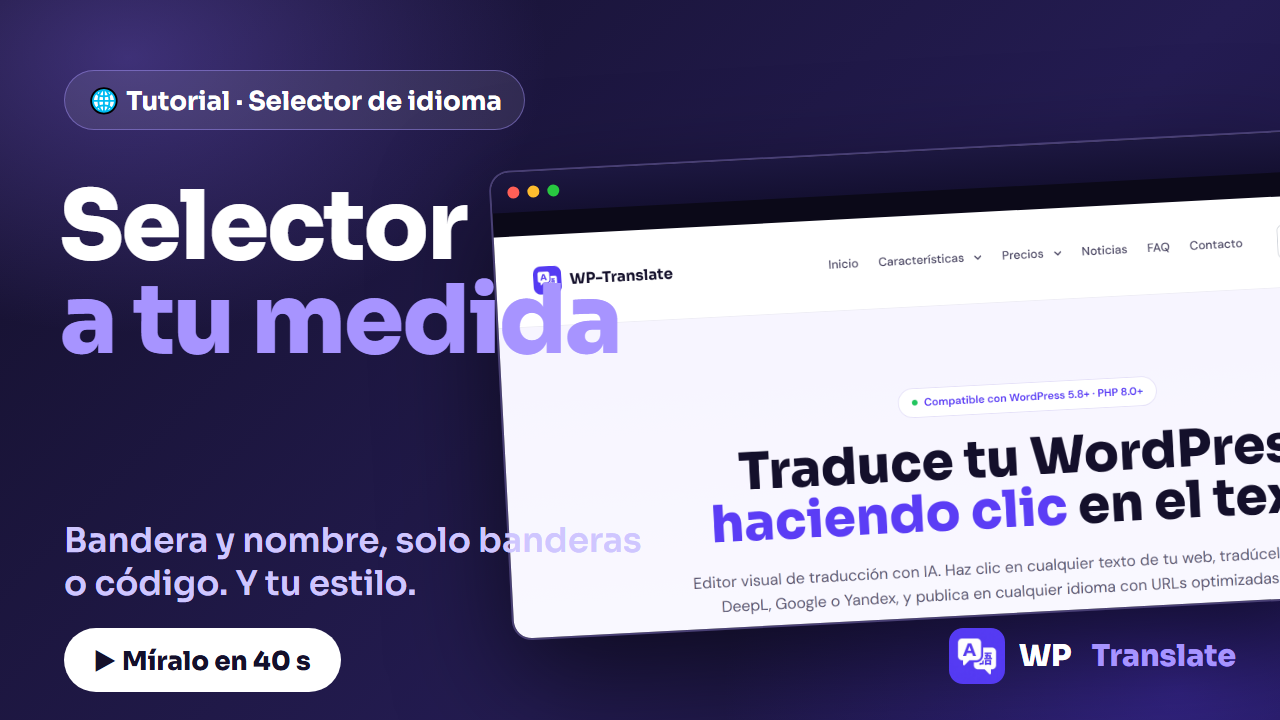
Un buen selector de idiomas es lo primero que ve quien llega a tu web multiidioma. Con WP-Translate lo colocas donde quieras, eliges cómo se muestra y ajustas su estilo hasta que encaje con tu diseño. Todo desde el panel, sin tocar código. Aquí lo tienes paso a paso.
Tot het punt: el selector se coloca por widget, shortcode
1. Un selector elegante en tu web
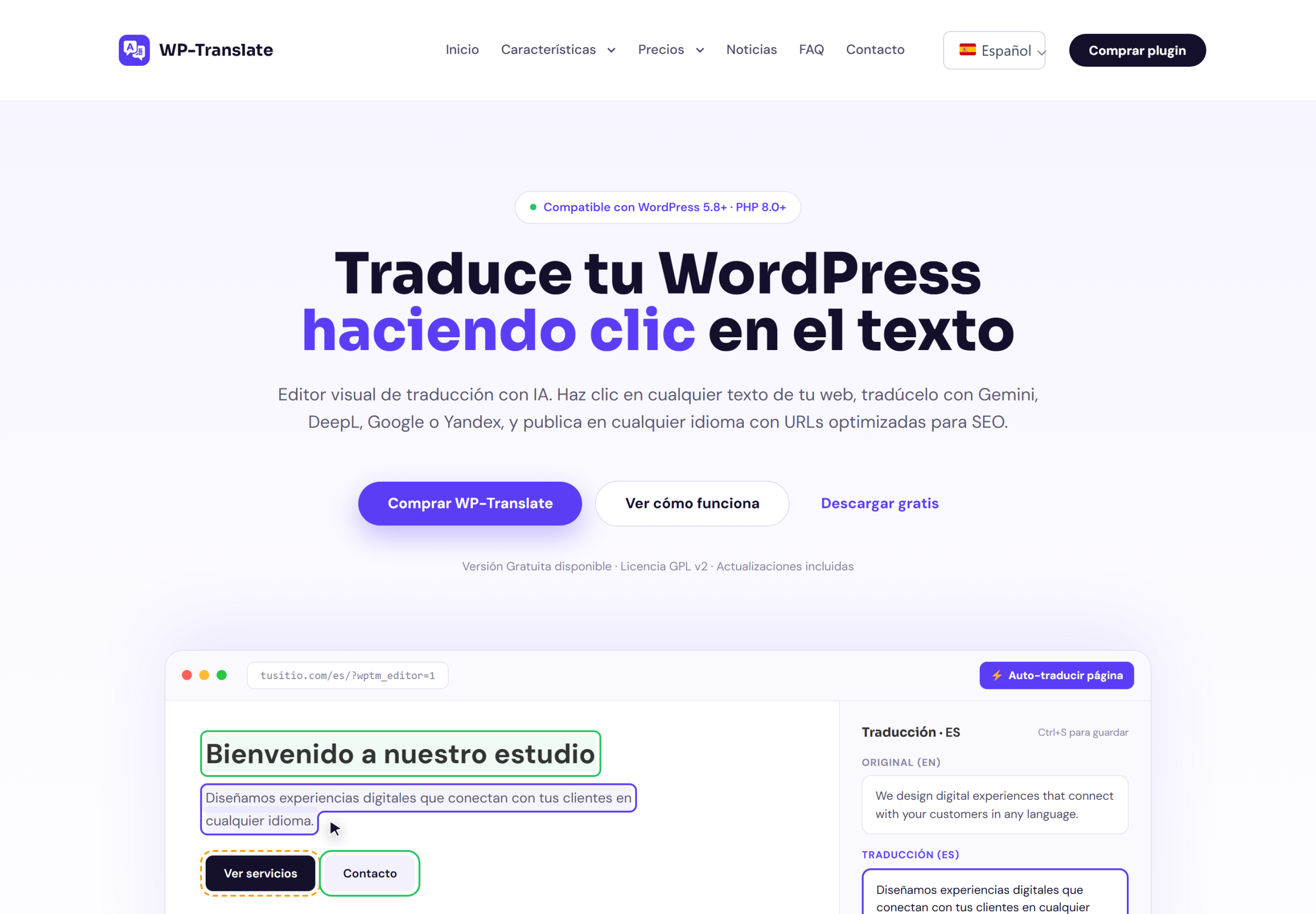
Nada más activar tus idiomas, WP-Translate muestra un selector limpio con la bandera y el nombre del idioma actual. Se despliega para cambiar de idioma en un clic y respeta la versión de la página en la que está el visitante.
2. Elige cómo se ve
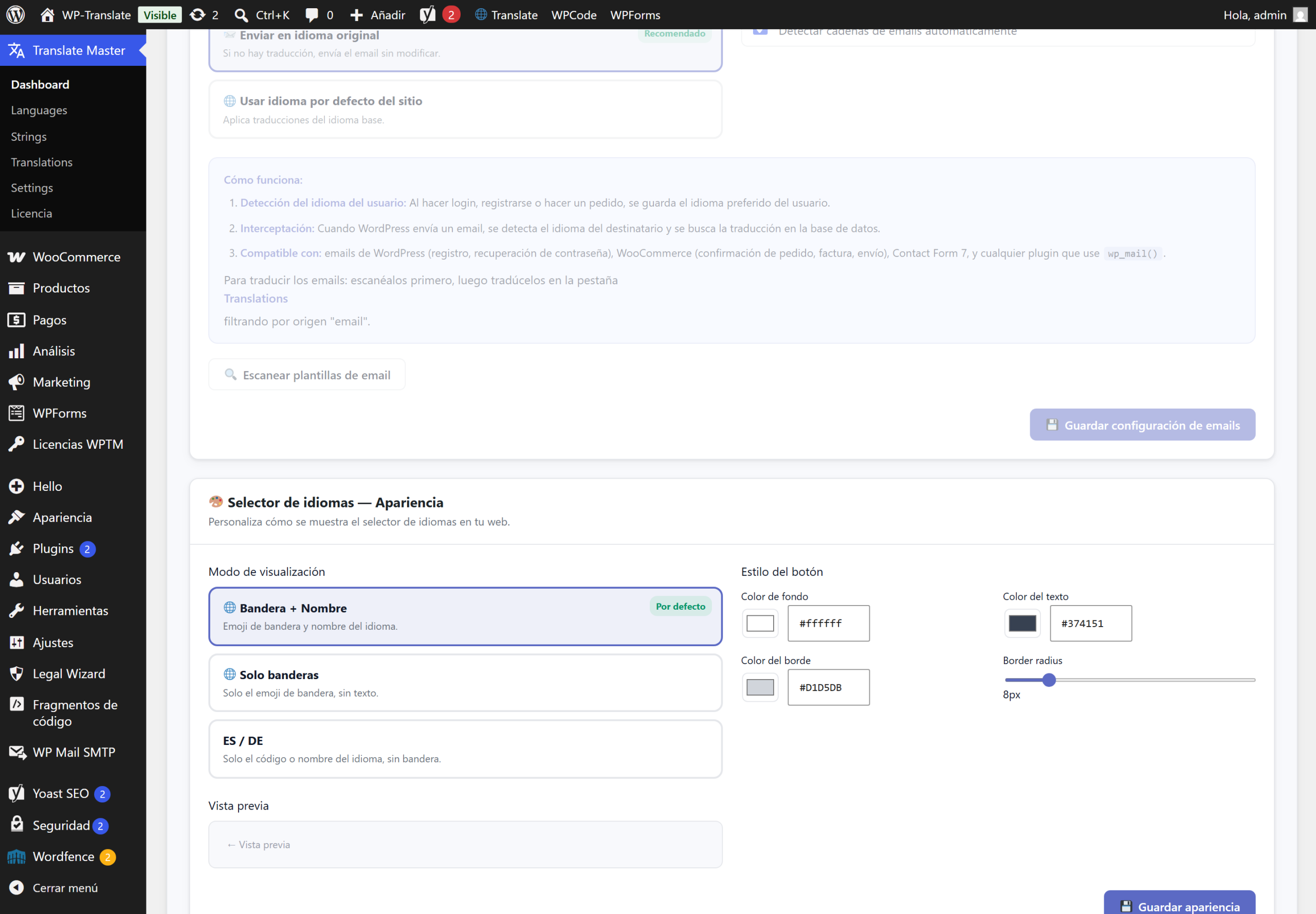
Desde los ajustes decides el modo de visualización: bandera + nombre para máxima claridad, solo banderas cuando el espacio es justo, o código de idioma (ES, DE, EN…) para un look minimalista. Un cambio y se aplica en toda la web.
3. Personaliza su estilo
El selector se adapta a tu marca: cambias el color del botón, el del texto, el borde en de radio de las esquinas. Así encaja igual en una cabecera oscura que en un pie de página claro, sin CSS a mano.
4. Colócalo donde quieras
Tres formas de insertarlo, según cómo esté montada tu web:
- Widget: arrástralo a cualquier zona de widgets (cabecera, barra lateral, pie).
- Shortcode: pega
- Español
- English
- Afrikaans
- Shqip
- العربية
- Հայերեն
- Azərbaycan
- Euskara
- Беларуская
- বাংলা
- Bosanski
- Български
- Català
- 中文(简体)
- 中文(繁體)
- Hrvatski
- Čeština
- Dansk
- Nederlands
- Eesti
- Suomi
- Français
- Galego
- ქართული
- Deutsch
- Ελληνικά
- ગુજરાતી
- Kreyòl Ayisyen
- עברית
- हिन्दी
- Magyar
- Íslenska
- Bahasa Indonesia
- Gaeilge
- Italiano
- 日本語
- ಕನ್ನಡ
- Қазақ
- ខ្មែរ
- 한국어
- ລາວ
- Latviešu
- Lietuvių
- Македонски
- Bahasa Melayu
- മലയാളം
- Malti
- Монгол
- नेपाली
- Norsk
- فارسی
- Polski
- Português
- ਪੰਜਾਬੀ
- Română
- Русский
- Српски
- සිංහල
- Slovenčina
- Slovenščina
- Soomaali
- Kiswahili
- Svenska
- Filipino
- Тоҷикӣ
- தமிழ்
- తెలుగు
- ไทย
- Türkçe
- Українська
- اردو
- Oʻzbekcha
- Tiếng Việt
- Cymraeg
- ייִדיש
- Yorùbá
- IsiZulu
- Elementor: usa el widget nativo de WP-Translate y colócalo donde diseñes.
Preguntas rápidas
¿Puedo tener varios selectores? Sí. Puedes ponerlo en la cabecera y también en el pie, por ejemplo.
¿Necesito saber CSS para personalizarlo? No. Los colores, el borde y el radio se ajustan con controles visuales.
¿Funciona con cualquier tema? Sí, y si usas Elementor tienes además el widget nativo para colocarlo con precisión.