Tu web tiene «Proyectos», «Casos de éxito», «Propiedades» o «Cursos». Traduces las entradas y las páginas, todo va bien, y esos contenidos siguen exactamente igual que estaban: en castellano y sin versión en el idioma nuevo.
Son custom post types, tipos de contenido a medida que registra tu tema o un plugin. WordPress los trata como ciudadanos de pleno derecho, pero los plugins multiidioma no los traducen hasta que se lo pides explícitamente.
Al grano: si un tipo de contenido no aparece en el gestor de traducciones, el problema casi nunca es el plugin de idiomas: es que ese tipo no está marcado como traducible, o que se registró sin soporte público. Comprueba eso antes de buscar en ninguna otra dirección.
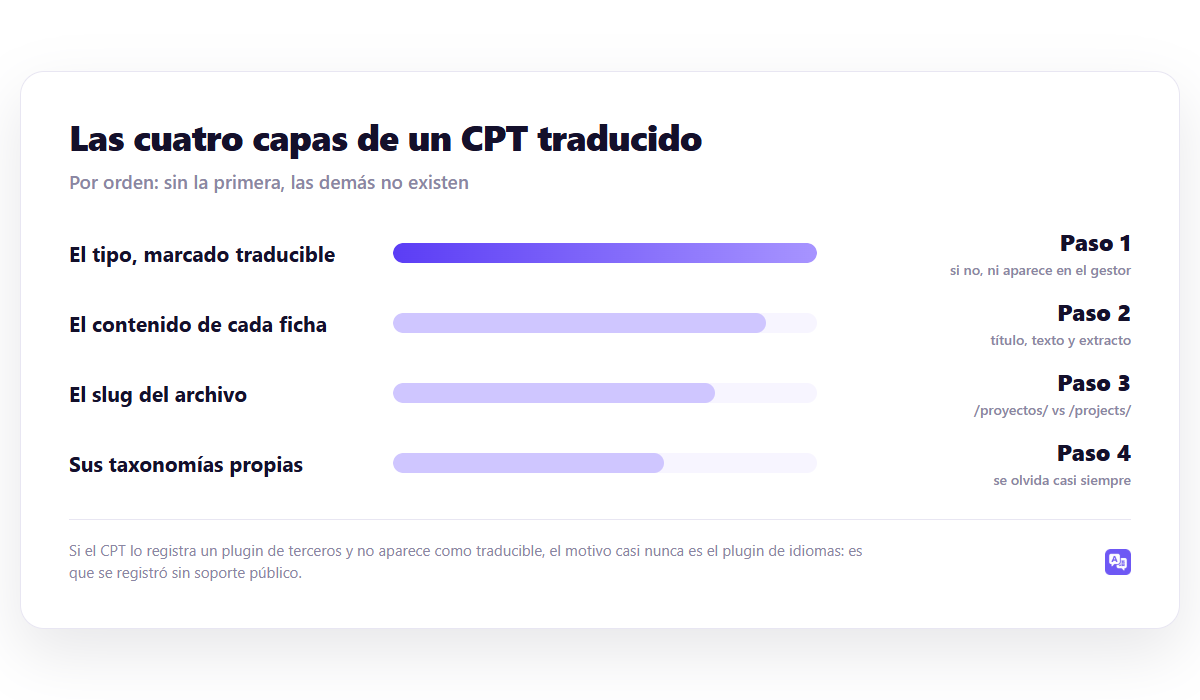
Las cuatro capas, en orden
Un custom post type traducido necesita cuatro cosas, y el orden importa porque sin la primera no existen las demás.
Paso 1: marcar el tipo como traducible
Todos los plugins multiidioma tienen una pantalla de ajustes donde se listan los tipos de contenido registrados y se marca cuáles entran en el sistema de idiomas. Hasta que marques el tuyo, no aparece en ningún sitio: ni columna de idioma en el listado, ni botón de traducir en el editor.
Es un paso de treinta segundos y es el que bloquea a casi todo el mundo.
Paso 2: traducir el contenido
Título, contenido, extracto e imagen destacada de cada ficha. Aquí no hay nada distinto de una entrada normal. Si el tipo usa campos personalizados —y casi todos los usan—, la decisión por campo está en traducir campos personalizados con ACF.
Paso 3: traducir el slug del archivo
Cada CPT tiene una base en la URL: /proyectos/nombre-del-proyecto/. En la versión inglesa debería ser /en/projects/project-name/, no /en/proyectos/project-name/.
Ese /proyectos/ se define al registrar el tipo, y traducirlo es una función específica que no todos los plugins incluyen en su versión gratuita. Es el paso que más se salta y el que más peso tiene: es una palabra clave en todas las URL de ese tipo. Las implicaciones están en URL por idioma y slugs.
Paso 4: traducir sus taxonomías propias
Un CPT suele traer sus propias taxonomías: «Tipo de proyecto», «Zona», «Nivel del curso». Se traducen igual que las categorías normales —nombre, slug y descripción—, y se olvidan con la misma facilidad. El procedimiento está en traducir categorías y etiquetas.
| Capa | Qué se traduce | Dónde se ve el fallo |
|---|---|---|
| 1. El tipo | Marcarlo traducible | No aparece opción de traducir |
| 2. Las fichas | Título, contenido, extracto | La ficha sale en el idioma original |
| 3. El slug base | /proyectos/ → /projects/ |
URL híbridas |
| 4. Sus taxonomías | Nombre, slug, descripción | Filtros y migas en castellano |
| 5. Las etiquetas del tipo | «Proyectos», «Añadir proyecto» | Panel y archivos en castellano |
La quinta fila no es un paso del proceso pero conviene conocerla: las etiquetas con las que se registró el tipo aparecen en el panel y, a veces, en plantillas del archivo. Son cadenas del tema y se traducen con Loco Translate o con el gestor de cadenas de tu plugin.
Cuando el tipo no aparece en la lista
Si el CPT no sale ni siquiera en la pantalla de ajustes del plugin multiidioma, hay tres posibilidades:
- Se registró con
'public' => false. Es un tipo interno que no tiene URL propia ni se indexa. Muchos plugins usan CPT internos para guardar datos —formularios enviados, pedidos, registros— y esos no hay que traducirlos. - Se registra tarde. Si el tipo se declara después de que el plugin multiidioma construya su lista, no lo ve. Suele arreglarse cambiando la prioridad del
initen el código que lo registra. - Lo registra un plugin con su propio sistema de idiomas. Algunos plugins grandes gestionan sus traducciones aparte, y entonces hay que usar el suyo.
Ojo: antes de intentar traducir un tipo, pregúntate si debe traducirse. Los CPT internos —envíos de formulario, registros de actividad, elementos de plantilla del maquetador— no son públicos y traducirlos solo multiplica filas en la base de datos sin ningún beneficio. Traduce lo que tiene URL y lo que alguien va a leer.
El caso de los archivos
La página de archivo de un CPT —el listado de todos los proyectos— es una página sin entrada propia, generada por la plantilla. Eso significa que su título, su descripción y sus metadatos SEO no se traducen desde el editor: se traducen desde los ajustes del plugin de SEO, y hay que hacerlo por idioma.
Merece la pena, porque igual que con los archivos de categoría, suele ser la página que compite por el término genérico del idioma nuevo. Si la dejas sin título ni descripción propios, desaprovechas la mejor oportunidad de ese tipo de contenido.
Procedimiento completo
- Lista tus CPT. Míralos en el menú lateral del panel y anota cuáles son públicos.
- Márcalos como traducibles en los ajustes del plugin multiidioma. Solo los públicos.
- Traduce el slug base de cada uno, si tu plugin lo permite.
- Traduce sus taxonomías: nombre, slug y descripción.
- Traduce una ficha completa como prueba y ábrela en el navegador.
- Comprueba el archivo del tipo en el idioma nuevo: URL, título y filtros.
- Lanza el resto solo cuando la prueba salga limpia.
Consejo: traduce el slug base antes que las fichas. Si lo cambias después, todas las URL de ese tipo en ese idioma cambian de golpe y necesitas una redirección por cada ficha. Hacerlo en el orden correcto convierte un problema de cien redirecciones en cero. Si ya vas tarde, el procedimiento está en redirecciones 301 en webs multiidioma.
Verificación
Con una ficha traducida abierta en el navegador:
- La URL lleva el prefijo del idioma y el slug base traducido.
- Las migas de pan están enteras en el idioma correcto, incluido el nombre del tipo.
- Los campos personalizados aparecen traducidos y los numéricos intactos.
- Los filtros del archivo —las taxonomías— están traducidos.
- Ctrl+U: hay hreflang recíproco hacia la ficha equivalente.
WP-Translate incluye los tipos de contenido públicos en la traducción del sitio junto con sus taxonomías y sus campos, de modo que las fichas y sus archivos salen completos sin ir tipo por tipo. Se puede comprobar sobre un CPT real con la versión gratuita antes de decidir nada.
Preguntas frecuentes
¿Los productos de WooCommerce son custom post types?
Sí, y por eso se comportan igual. La diferencia es que su traducción suele requerir el módulo de tienda del plugin. El contexto está en poner WooCommerce en español.
¿Puedo traducir un CPT que crea un plugin de terceros?
Si es público, sí. Si no aparece, mira si el plugin tiene su propio sistema de traducción antes de forzar nada.
¿Hay que traducir las plantillas de Elementor?
Son CPT internos del maquetador. No se traducen como fichas: se traduce el contenido que muestran. Está desarrollado en autotraducción al guardar con Elementor.
¿Y si tengo cientos de fichas?
Es justo el caso en que traducir a mano deja de salir a cuenta. El criterio para decidir qué revisar a mano y qué no está en traducción automática o traductor profesional.
Seguir leyendo
Esta pieza forma parte de la guía de WordPress multiidioma, donde está el recorrido completo: estructura de URL, elección de plugin, traducción automática, SEO y presupuesto. Si lo que te falta es decidir herramienta, la comparativa está en los mejores plugins de traducción.
- cambiar el idioma de WordPress — Cambiar el idioma de WordPress (y por qué no es lo mismo que traducir tu web)
- cómo traducir un plugin de WordPress — Loco Translate, archivos .po y cuándo no sirve
- traducir categorías y etiquetas — Cómo traducir categorías y etiquetas en WordPress (y también sus URL)