
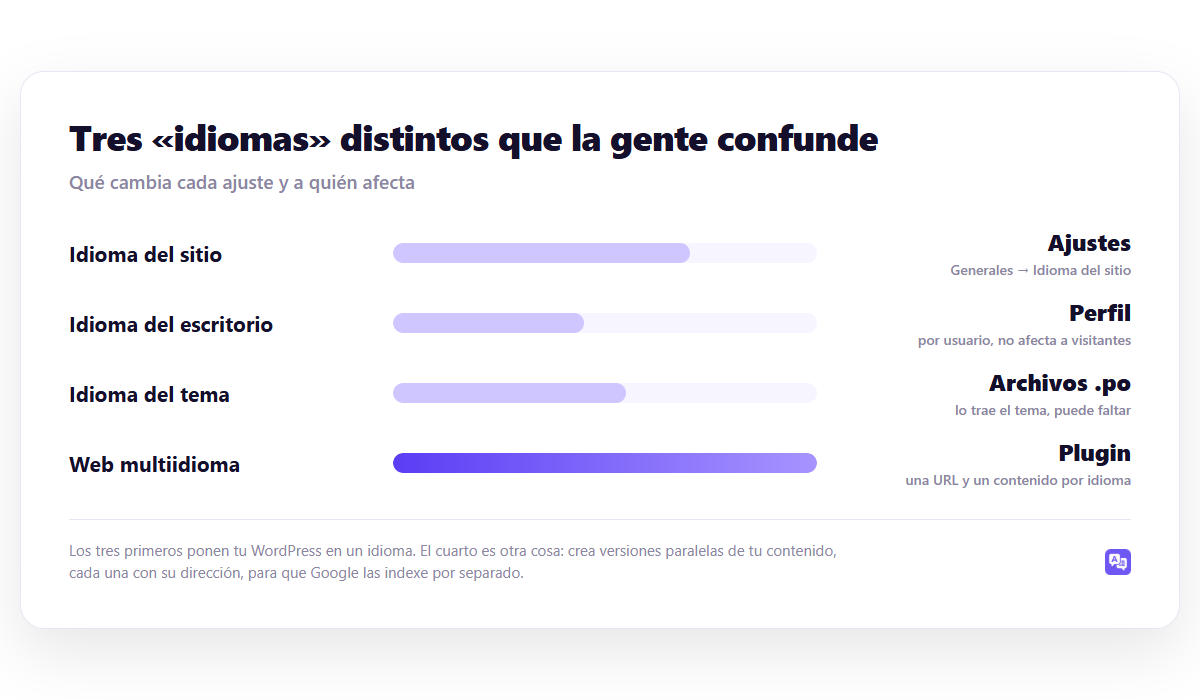
«Quiero cambiar el idioma de mi WordPress» significa cuatro cosas distintas, y elegir la equivocada es la razón número uno de que alguien acabe con el escritorio en inglés, la web en castellano y los correos de WooCommerce en un tercer idioma.
Esta guía separa los cuatro casos, resuelve cada uno paso a paso y deja claro cuál es cuál.
Al grano: los tres primeros ajustes ponen tu WordPress en un idioma. El cuarto es otra cosa completamente: crea versiones paralelas de tu contenido, cada una con su URL, para que Google las indexe por separado. Si lo que quieres es vender en otro país, necesitas el cuarto; los otros tres no te llevan a ningún sitio.
1. Cambiar el idioma del sitio
Es el ajuste principal: define en qué idioma se ven el escritorio, los textos del tema y los mensajes de WordPress para todo el mundo.
- Entra en Ajustes → Generales.
- Baja hasta Idioma del sitio.
- Elige el idioma en el desplegable. WordPress descarga los archivos de traducción solo.
- Pulsa Guardar los cambios abajo del todo.
Si el idioma que buscas no aparece, es que esa traducción no está disponible para tu versión de WordPress. Pasa con idiomas minoritarios y con versiones muy antiguas; actualizar WordPress suele resolverlo.
Junto a ese ajuste tienes también Zona horaria y Formato de fecha. Cámbialos a la vez: una web en castellano con fechas en formato estadounidense canta mucho.
2. Cambiar el idioma del escritorio solo para ti
Es un caso frecuente en equipos internacionales: la web está en castellano, pero tú prefieres administrar en inglés. WordPress lo permite por usuario, sin tocar el sitio.
- Ve a Usuarios → Perfil (o Tu perfil).
- En Idioma, cambia «Por defecto del sitio» por el que quieras.
- Guarda el perfil.
Esto no afecta a los visitantes ni al resto de usuarios. Cada persona puede tener el suyo.
Consejo: si trabajas con desarrolladores o buscas soluciones en foros, pon tu escritorio en inglés aunque la web esté en castellano. Los mensajes de error en inglés se buscan mucho mejor en Google, y los tutoriales que vas a encontrar usan esos nombres de menú.
3. Cuando el tema o un plugin se queda en inglés
Has puesto el sitio en castellano y aun así ves «Read more», «Leave a comment» o «Add to cart». No es un fallo de WordPress: significa que ese tema o ese plugin no trae traducción al castellano, o la trae incompleta.
WordPress traduce sus propios textos, pero los de cada tema y cada plugin vienen del propio código y dependen de que su autor los haya traducido. Cuando faltan, hay dos caminos:
- Loco Translate, que te deja traducir esas cadenas desde el escritorio sin tocar archivos.
- Archivos .po y .mo, si prefieres hacerlo a mano o el plugin no lo permite de otra forma.
Los dos caminos están explicados paso a paso, con dónde guardar los archivos para que no se pierdan al actualizar, en cómo traducir un plugin de WordPress. Para los textos del tema y los menús, en traducir menús, botones y textos del tema.
Ojo: si guardas las traducciones dentro de la carpeta del plugin o del tema, se borran en la siguiente actualización. Loco Translate te ofrece guardarlas en wp-content/languages/, que es el sitio correcto y sobrevive a las actualizaciones. Elige siempre esa opción.
4. Poner WooCommerce entero en español
WooCommerce tiene su propia traducción oficial, que se descarga sola cuando el idioma del sitio está en castellano. Pero quedan cuatro sitios donde siempre se cuela texto en inglés: los correos al cliente, la pasarela de pago, las plantillas del tema y los plugins de envíos o facturación.
Es un caso con suficiente enjundia como para tener su propia guía: cómo poner WooCommerce en español del todo.
5. Lo que probablemente buscabas: una web en varios idiomas
Si lo que quieres no es que tu WordPress esté en otro idioma, sino que tu web exista en varios a la vez —un visitante alemán ve el alemán, un español ve el castellano, y Google indexa las dos—, ninguno de los ajustes anteriores sirve. Eso necesita un plugin multiidioma.
La diferencia, en una tabla:
| Cambiar el idioma | Web multiidioma | |
|---|---|---|
| Qué cambia | La interfaz y los textos del sistema | Tu contenido, duplicado por idioma |
| Cuántas URL hay | Una | Una por idioma |
| Lo ve Google | En un idioma | En todos, si hay hreflang |
| Cómo se hace | Un ajuste | Un plugin |
| Sirve para vender fuera | No | Sí |
El recorrido completo —qué estructura de URL elegir, qué plugin encaja en tu caso, qué hay que traducir además de las entradas y cuánto cuesta— está en la guía de WordPress multiidioma. Si ya lo tienes claro y quieres el paso a paso, en añadir y gestionar idiomas en WordPress.
Con WP-Translate el paso es corto: añades el idioma, lanzas la traducción automática de todo el sitio y cada idioma recibe su URL y su hreflang sin configurar nada. Después revisas lo que de verdad vende. Hay versión gratuita para probarlo antes de decidir.
Veelgestelde vragen
He cambiado el idioma y el contenido sigue igual. ¿Está roto?
No. Cambiar el idioma del sitio traduce la interfaz, no lo que tú has escrito. Tus entradas siguen en el idioma en el que las redactaste, y ningún ajuste de WordPress las va a traducir. Para eso hace falta un plugin multiidioma.
¿Cambiar el idioma afecta a mi SEO?
Sí, un poco: cambia el atributo lang del HTML, que es una señal que Google usa. Si tu contenido está en castellano, el sitio debe estar en castellano. Tener el sitio en inglés con el contenido en castellano manda una señal contradictoria.
¿Puedo tener el escritorio en un idioma y la web en otro?
Sí, y es lo normal en equipos internacionales. El idioma del sitio manda para los visitantes; el del perfil, solo para ti.
El desplegable no tiene mi idioma.
Esa traducción no está disponible para tu versión de WordPress. Actualiza WordPress primero. Si aun así falta, el idioma no tiene traducción oficial y habría que instalarla a mano.
Seguir leyendo
Esta pieza forma parte de la guía de WordPress multiidioma, donde está el recorrido completo: estructura de URL, elección de plugin, traducción automática, SEO y presupuesto.
- cómo traducir un plugin de WordPress — Loco Translate, archivos .po y cuándo no sirve
- poner WooCommerce en español — Cómo poner WooCommerce en español del todo (incluidos los correos y el checkout)
- migrar de WPML a otro plugin — Cómo migrar de WPML a otro plugin sin perder las traducciones (ni el posicionamiento)