

Masz stronę internetową w języku hiszpańskim, a mimo to widzisz „Przeczytaj więcej”, „Twoje zamówienie zostało przyjęte” lub „Wypełnij to pole”. To nie jest błąd WordPressa: to ta wtyczka lub motyw nie ma tłumaczenia na język hiszpańskilub przynosi je niekompletne.
Ten przewodnik rozwiązuje ten problem. I wyjaśnia zamieszanie, które marnuje najwięcej czasu w projektach wielojęzycznych: Tłumaczenie wtyczki nie jest tłumaczeniem Twojej witryny.
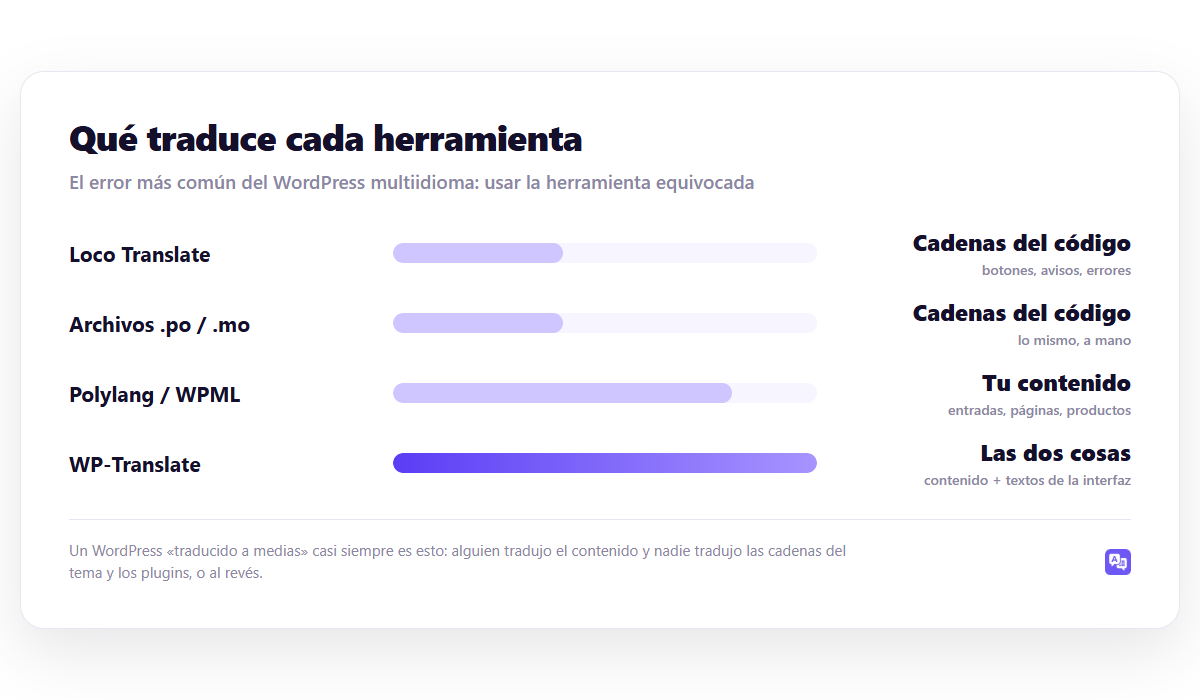
Rzeczowy: To dwie różne prace, z różnymi narzędziami. Loco Tłumacz i pliki .po tłumaczą ciągi kodu: przyciski, ostrzeżenia, komunikaty o błędach. Wielojęzyczna wtyczka tłumaczy Twoja treść: posty, strony, produkty. Jeśli wykonasz tylko jedną z tych dwóch czynności, Twoja witryna zostanie przetłumaczona w połowie – czyli w takim stanie, w jakim znajduje się większość użytkowników.
Jak działają tłumaczenia w WordPress
Każda dobrze zaprogramowana wtyczka i motyw otacza Twoje teksty funkcjami tłumaczeniowymi. To generuje plik .pot (szablon ze wszystkimi oryginalnymi łańcuchami), a stamtąd pochodzą .po (jeden język, edytowalny) i .mo (ten sam, skompilowany, czyli to, co czyta WordPress).
Kiedy umieścisz swoją witrynę w języku hiszpańskim, WordPress będzie szukać pliku .mo odpowiedni. Jeśli istnieje, przetłumacz. Jeżeli nie istnieje lub jest niekompletny, należy pozostawić tekst oryginalny w języku angielskim. Dlatego widzisz witrynę w połowie przetłumaczoną: każda wtyczka zależy od tego, czy jej autor – czy społeczność – ją przetłumaczył.
Metoda 1: Loco Translate (zalecana)
Loco Translate ma milion aktywnych instalacji i umożliwia tłumaczenie z komputera, bez dotykania ani jednego pliku FTP.
- Zainstalować Loco Tłumacz z Wtyczki → Dodaj wtyczkę.
- I Loco Tłumacz → Wtyczki (o Motywy) i wybierz ten, który chcesz przetłumaczyć.
- Pulsa Nowy język.
- Wybierać hiszpański (Hiszpania) na liście.
- W sekcji „Wybierz lokalizację” wybierz Zwyczaj →
languages/loco/plugins/. To jest ważne. - Pulsa Zacznij tłumaczyć. Zobaczysz listę ciągów znaków: oryginał na górze, Twoje tłumaczenie na dole.
- Przetłumacz te, które pojawią się na ekranie i naciśnij Trzymać. Szalony kompiluje
.mosolo.
Ojo: Krok 5 to ten, który prawie wszyscy pomijają i który powoduje największy dyskomfort. Jeśli zapiszesz tłumaczenie w folderze wtyczki, następna aktualizacja usunie go bez ostrzeżenia. Zapisywanie w wp-content/languages/ przetrwa wszystkie aktualizacje. Loco Translate oferuje Ci to: zawsze wybieraj tę opcję.
Sztuczka: tłumacz tylko to, co widzisz
Średnia wtyczka ma od 200 do 2000 ciągów znaków, a większość z nich to tekst panelu administracyjnego, którego odwiedzający nigdy nie zobaczą. Nie tłumacz ich wszystkich.
Loco Translate ma wyszukiwarkę powyżej. Skopiuj dokładnie ten tekst, który widzisz na swojej stronie – „Dodaj do koszyka”, „Czytaj więcej” – wklej go tam, przetłumacz i zapisz. W ciągu dziesięciu minut rozwiązałeś 95% tego, co widzi odwiedzający.
Metoda 2: ręczne pliki .po i .mo
Przydaje się, gdy nie chcesz instalować kolejnej wtyczki lub musisz pracować lokalnie. potrzebujesz Poeta, który jest bezpłatny.
- Znajdź plik
.potwtyczki, zwykle wwp-content/plugins/nombre-del-plugin/languages/. - Otwórz go za pomocą Poedit i wybierz Utwórz nowe tłumaczenie → Hiszpański.
- Przetłumacz łańcuchy, które Cię interesują.
- Zapisz jako
nombre-del-plugin-es_ES.po. Poedit generuje plik.moautomatycznie. - Prześlij oba pliki do
wp-content/languages/plugins/poprzez FTP.
Nazwa ma znaczenie i nie dopuszcza błędów: musi być domena tekstowa wtyczki, po którym następuje łącznik, kod języka i kod kraju. Znajdziesz go w nagłówku głównego pliku wtyczki, w linii Text Domain:. Jeśli nazwa nie pasuje dokładnie, WordPress nic nie ładuje i nie pojawia się komunikat o błędzie.
Metoda 3: czy jest już przetłumaczona i o tym nie wiesz?
Zanim cokolwiek przetłumaczysz, sprawdź, czy tłumaczenie istnieje. Wiele wtyczek w oficjalnym repozytorium ma tłumaczenia społecznościowe, które można pobrać samodzielnie.
I Pulpit → Aktualizacje i sprawdź, czy poniżej pojawi się „Tłumaczenia”. Jeśli coś jest w toku, zaktualizuj i przejrzyj swoją witrynę: problem może zostać rozwiązany bez żadnej pracy.
Jeśli wtyczka jest płatna i nie ma jej na wordpress.org, prawie na pewno trzeba będzie wykonać tłumaczenie lub poprosić jego autora.
Rada: Jeśli potrzebujesz przetłumaczonej wtyczki i sam ją tłumaczysz, wyślij tłumaczenie autorowi lub prześlij go na tłumacz.wordpress.org. Zajmuje to pięć minut, pozwala zaoszczędzić konieczności powtarzania tego w następnym projekcie i od tego momentu pobiera się samoczynnie dla wszystkich — łącznie z Twoją witryną.
Gdzie to się kończy, a zaczyna wielojęzyczność?
Wszystkie powyższe stawiają Twój WordPress en un idioma. Jeśli potrzebujesz, aby Twoja witryna istniała w kilku jednocześnie — gość z Niemiec widzi język niemiecki, Hiszpan widzi hiszpański, a Google indeksuje jedno i drugie — to cię tam nie prowadzi.
| Chcieć… | Narzędzie | Co dostanę? |
|---|---|---|
| Przycisk „Dodaj do koszyka” w języku hiszpańskim | Loco Tłumacz | Przetłumaczone teksty kodów |
| Moje posty również w języku angielskim | Wtyczka wielojęzyczna | Jeden adres URL i jedna treść na każdy język |
| Dwie rzeczy | Wielojęzyczna wtyczka obejmująca ciągi znaków | Cała witryna, bez pojedynczych tekstów |
Trzeci rząd to ten, którego ludzie zwykle szukają i ten, którego używa najmniej narzędzi: większość wielojęzycznych wtyczek tłumaczy Twoją treść, ale nie dociera do łańcuchów motywów i wtyczek, więc ostatecznie potrzebujesz obu narzędzi i dwóch przepływów pracy.
WP-Translate obejmuje jedno i drugie: tłumaczenie treści y teksty drukowane przez motyw i wtyczki w jednym przebiegu i przy użyciu tych samych silników AI. Od razu uruchamiasz tłumaczenie całej witryny, a następnie poprawiasz to, co widzisz. Jest jednorazowa płatność — 89 EUR, 169 EUR lub 289 EUR w zależności od liczby witryn — i ma darmowa wersja żeby to udowodnić.
Jeśli dopiero zaczynasz, cała wycieczka znajduje się w przewodniku WordPress wielojęzyczny. A jeśli chodzi o teksty tematyczne i menu, w szczególności w tłumacz menu, przyciski i teksty motywów.
Często zadawane pytania
Przetłumaczyłem za pomocą Loco Translate i nic nie widać.
Trzy przyczyny, według częstotliwości: język strony nie jest zgodny z językiem tłumaczenia (sprawdź Ustawienia → Ogólne), wtyczka używa domena tekstowa różni się od tego, który założyłeś, lub istnieje pamięć podręczna. Przed kontynuowaniem debugowania wyczyść wtyczkę pamięci podręcznej i pamięć podręczną przeglądarki.
Czy tłumaczenia zostaną utracone podczas aktualizacji wtyczki?
Tylko jeśli zapisałeś je w folderze wtyczki. W wp-content/languages/ Przetrwają każdą aktualizację.
Czy Loco Translate spowalnia stronę internetową?
Nie na interfejsie: działa tylko na pulpicie. Jedyne, co możesz zrobić, to dezaktywować tę funkcję, gdy wszystko zostanie przetłumaczone; pliki .mo Nadal działają, ponieważ czyta je WordPress, a nie wtyczka.
Czy mogę przetłumaczyć wtyczkę na wiele języków?
Tak, powtórz proces według języka. Uwaga: pliki .mo załaduj według języka z witryny, więc w prawdziwie wielojęzycznej witrynie dystrybucją według języka musi zarządzać wielojęzyczna wtyczka, a nie poszczególne pliki.
Kontynuuj czytanie
Ten fragment jest częścią przewodnika WordPress wielojęzyczny, gdzie pełna wycieczka obejmuje: strukturę adresu URL, wybór wtyczki, automatyczne tłumaczenie, SEO i budżet.
- zmień język WordPressa — Zmień język WordPressa (i dlaczego to nie to samo, co tłumaczenie Twojej witryny)
- umieść WooCommerce w języku hiszpańskim — Jak całkowicie umieścić WooCommerce w języku hiszpańskim (w tym e-maile i realizację transakcji)
- migruj z WPML do innej wtyczki — Jak migrować z WPML do innej wtyczki bez utraty tłumaczeń (lub pozycjonowania)