

Tienes la web en castellano y aun así ves «Read more», «Your order has been received» o «Please fill in this field». No es un fallo de WordPress: es que ese plugin o ese tema no trae traducción al castellano, o la trae incompleta.
Esta guía resuelve eso. Y aclara de paso la confusión que más tiempo hace perder en proyectos multiidioma: traducir un plugin no es traducir tu web.
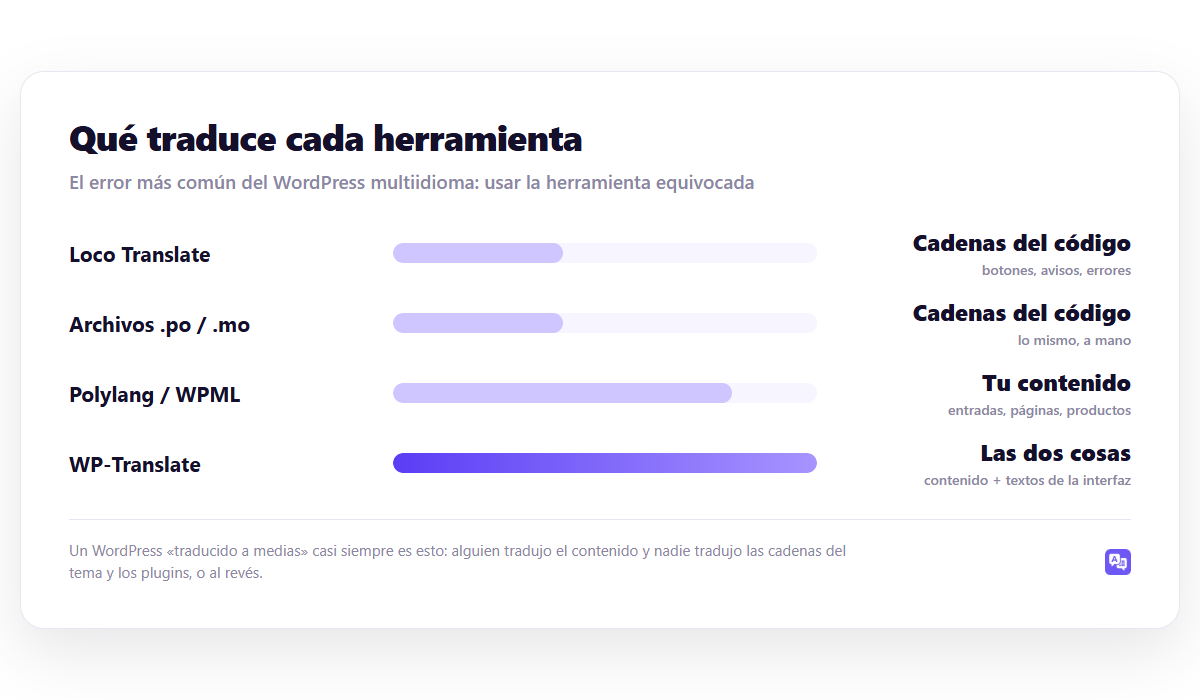
Al grano: son dos trabajos distintos con herramientas distintas. Loco Translate y los archivos .po traducen las cadenas del código: botones, avisos, mensajes de error. Un plugin multiidioma traduce tu contenido: entradas, páginas, productos. Si haces solo uno de los dos, tu web queda traducida a medias — que es el estado en el que está la mayoría.
Cómo funcionan las traducciones en WordPress
Cada plugin y cada tema bien programados envuelven sus textos en funciones de traducción. Eso genera un archivo .pot (la plantilla, con todas las cadenas originales), y de ahí salen los .po (un idioma, editable) y los .mo (el mismo, compilado, que es el que WordPress lee).
Cuando pones tu sitio en castellano, WordPress busca el .mo correspondiente. Si existe, traduce. Si no existe o está incompleto, deja el texto original en inglés. Por eso ves la web medio traducida: cada plugin depende de que su autor —o la comunidad— la haya traducido.
Método 1: Loco Translate (el recomendado)
Loco Translate tiene un millón de instalaciones activas y te deja traducir desde el escritorio, sin tocar un solo archivo por FTP.
- Instala Loco Translate desde Plugins → Añadir plugin.
- Ve a Loco Translate → Plugins (o Temas) y elige el que quieras traducir.
- Pulsa Nuevo idioma.
- Elige Español (España) en la lista.
- En «Elegir ubicación», selecciona Personalizada →
languages/loco/plugins/. Esto es lo importante. - Pulsa Empezar a traducir. Verás la lista de cadenas: original arriba, tu traducción abajo.
- Traduce las que aparezcan en pantalla y pulsa Guardar. Loco compila el
.mosolo.
Ojo: el paso 5 es el que casi todo el mundo se salta, y es el que más disgustos da. Si guardas la traducción dentro de la carpeta del plugin, la siguiente actualización la borra sin avisar. Guardándola en wp-content/languages/ sobrevive a todas las actualizaciones. Loco Translate te lo ofrece: elige siempre esa opción.
Truco: traduce solo lo que se ve
Un plugin mediano tiene entre 200 y 2.000 cadenas, y la mayoría son textos del panel de administración que tus visitantes no verán jamás. No las traduzcas todas.
Loco Translate tiene un buscador arriba. Copia el texto exacto que ves en tu web —«Add to cart», «Read more»— pégalo ahí, tradúcelo y guarda. En diez minutos tienes resuelto el 95 % de lo que un visitante llega a ver.
Método 2: archivos .po y .mo a mano
Sirve cuando no quieres instalar otro plugin o necesitas trabajar en local. Necesitas Poedit, que es gratuito.
- Localiza el archivo
.potdel plugin, normalmente enwp-content/plugins/nombre-del-plugin/languages/. - Ábrelo con Poedit y elige Crear nueva traducción → Español.
- Traduce las cadenas que te interesen.
- Guarda como
nombre-del-plugin-es_ES.po. Poedit genera el.moautomáticamente. - Sube los dos archivos a
wp-content/languages/plugins/por FTP.
El nombre importa y no admite errores: tiene que ser el text domain del plugin seguido de un guion, el código de idioma y el de país. Lo encuentras en la cabecera del archivo principal del plugin, en la línea Text Domain:. Si el nombre no coincide exactamente, WordPress no carga nada y no hay mensaje de error.
Método 3: ¿está ya traducido y no lo sabes?
Antes de traducir nada, comprueba si la traducción existe. Muchos plugins del repositorio oficial tienen traducciones de la comunidad que se descargan solas.
Ve a Escritorio → Actualizaciones y mira si abajo aparece «Traducciones». Si hay algo pendiente, actualiza y revisa tu web: puede que el problema se resuelva sin trabajo.
Si el plugin es de pago y no está en wordpress.org, casi seguro que la traducción hay que hacerla o pedirla a su autor.
Consejo: si un plugin te falta traducido y lo estás traduciendo tú, mándale la traducción a su autor o súbela a translate.wordpress.org. Tarda cinco minutos, te ahorra rehacerla en el próximo proyecto, y a partir de ese momento se descarga sola para todo el mundo — incluido tu propio sitio.
Dónde acaba esto y empieza el multiidioma
Todo lo anterior pone tu WordPress en un idioma. Si lo que necesitas es que tu web exista en varios a la vez —un visitante alemán ve el alemán, un español ve el castellano, y Google indexa las dos—, esto no te lleva ahí.
| Quiero… | Herramienta | Qué consigo |
|---|---|---|
| El botón «Add to cart» en castellano | Loco Translate | Los textos del código traducidos |
| Mis entradas también en inglés | Plugin multiidioma | Una URL y un contenido por idioma |
| Las dos cosas | Plugin multiidioma que cubra cadenas | La web entera, sin textos sueltos |
La tercera fila es la que suele buscar la gente y la que menos herramientas cubren: la mayoría de plugins multiidioma traducen tu contenido pero no alcanzan las cadenas de temas y plugins, así que acabas necesitando las dos herramientas y dos flujos de trabajo.
WP-Translate cubre las dos: traduce tu contenido y los textos que imprimen el tema y los plugins, en una sola pasada y con los mismos motores de IA. Lanzas la traducción de todo el sitio de una vez y corriges después lo que se ve. Es 一次性付款 —89 €, 169 € o 289 € según el número de sitios— y tiene versión gratuita para probarlo.
Si estás empezando, el recorrido completo está en la guía de WordPress multiidioma. Y para los textos del tema y los menús en concreto, en traducir menús, botones y textos del tema.
常见问题
He traducido con Loco Translate y no se ve nada.
Tres causas, por frecuencia: el idioma del sitio no coincide con el de la traducción (revisa Ajustes → Generales), el plugin usa un text domain distinto del que asumiste, o hay caché. Vacía la caché del plugin de caché y del navegador antes de seguir depurando.
¿Se pierden las traducciones al actualizar el plugin?
Solo si las guardaste dentro de la carpeta del plugin. En wp-content/languages/ sobreviven a cualquier actualización.
¿Loco Translate ralentiza la web?
No en el frontend: solo trabaja en el escritorio. Lo que sí puedes hacer es desactivarlo una vez traducido todo; los archivos .mo siguen funcionando porque los lee WordPress, no el plugin.
¿Puedo traducir un plugin a varios idiomas?
Sí, repite el proceso por idioma. Ojo: los archivos .mo cargan según el idioma del sitio, así que en una web multiidioma de verdad el reparto por idioma lo tiene que gestionar el plugin multiidioma, no los archivos sueltos.
Seguir leyendo
Esta pieza forma parte de la guía de WordPress multiidioma, donde está el recorrido completo: estructura de URL, elección de plugin, traducción automática, SEO y presupuesto.
- cambiar el idioma de WordPress — Cambiar el idioma de WordPress (y por qué no es lo mismo que traducir tu web)
- poner WooCommerce en español — Cómo poner WooCommerce en español del todo (incluidos los correos y el checkout)
- migrar de WPML a otro plugin — Cómo migrar de WPML a otro plugin sin perder las traducciones (ni el posicionamiento)