
Sie stellen die Sprache der Seite auf Spanisch ein, WooCommerce ist fast vollständig übersetzt und trotzdem erhält der Kunde eine E-Mail, die mit „Vielen Dank für Ihre Bestellung“ beginnt. Oder gehen Sie zur Kasse und sehen Sie sich „Zur Kasse gehen“ an. Oder wählen Sie eine Versandart namens „Flatrate“.
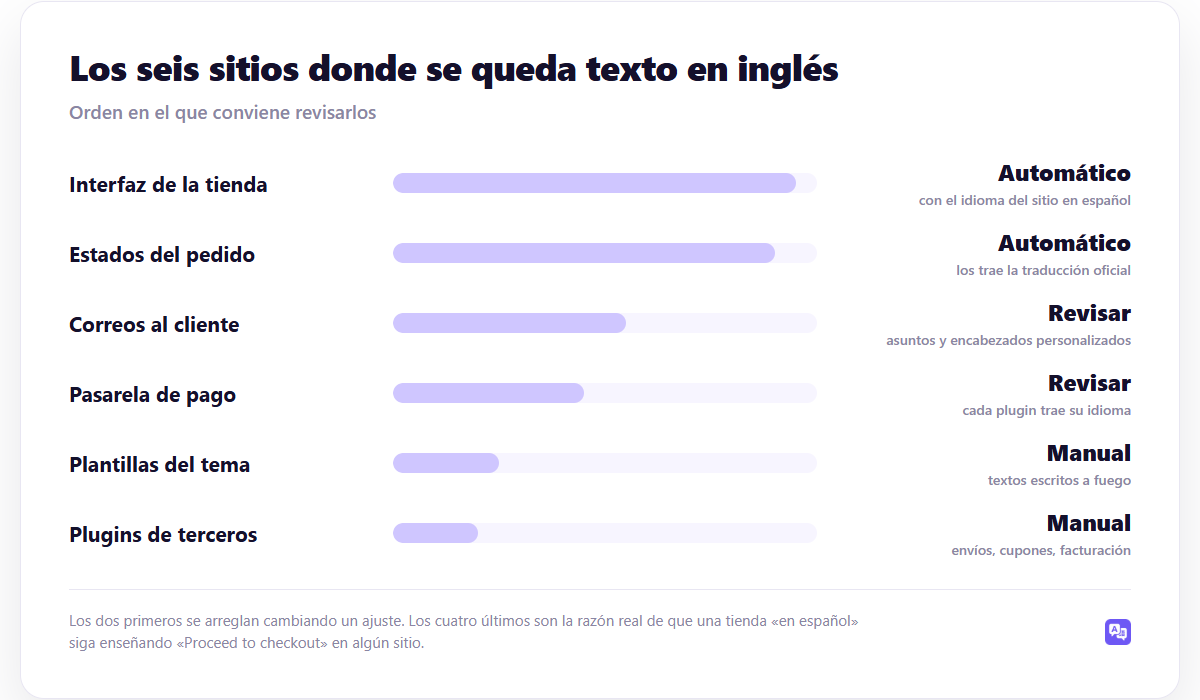
Das ist kein Fehler: WooCommerce verteilt seine Texte auf sechs verschiedene Seiten und die Spracheinstellung deckt nur zwei ab. Dieser Leitfaden behandelt alle sechs in der Reihenfolge, in der man sie am besten angreift.
Auf den Punkt gebracht: Die ersten beiden sind mit einer Blende befestigt und decken 70 % des Sichtbaren ab. Die letzten vier sind der wahre Grund, warum ein Geschäft „auf Spanisch“ in irgendeiner Ecke weiterhin Englisch lehrt: Es sind Texte, die nicht zu WooCommerce gehören, sondern zu Ihrem Theme, Ihrem Gateway und Ihren Plugins.
1. Die Sprache der Website (die Basis)
WooCommerce verfügt über eine offizielle Übersetzung ins Spanische, die von der Community gepflegt wird und sich selbst herunterlädt.
- Und ein Einstellungen → Allgemein.
- En Website-Sprache, wählen Español.
- Passen Sie gleichzeitig die an Zeitzone und die geschlossenes Format (T/M/J).
- Bewachen.
- Tritt ein in Desktop → Updates und wenn „Übersetzungen“ angezeigt werden, aktualisieren Sie diese.
Dadurch werden die Shop-, Warenkorb-, Checkout- und WooCommerce-Nachrichten übersetzt. Überprüfen Sie auch WooCommerce → Einstellungen → Allgemein: die Währung, ihre Position und das Dezimaltrennzeichen. Ein Geschäft auf Spanisch mit dem Euro-Symbol vor der Zahl und dem Dezimalpunkt singt genauso viel wie ein unübersetzter Text.
2. Bestellstatus
Sie werden mit der offiziellen Übersetzung geliefert und sehen fast immer gut aus. Wenn sie auf Englisch erscheinen („Processing“, „Completed“), ist das ein Zeichen dafür, dass die WooCommerce-Übersetzung nicht vollständig heruntergeladen wurde: Gehen Sie zurück zu Schritt 5 oben.
Wenn Sie mit einem Plugin benutzerdefinierte Zustände erstellt haben, gehören diese Ihnen und Sie müssen sie dort übersetzen, wo Sie sie definiert haben.
3. E-Mails an den Kunden
Hier beginnt, was niemand rezensiert. WooCommerce-E-Mails bestehen aus drei Ebenen:
- Der Körper, die standardmäßig übersetzt ist.
- Betreff und Überschrift, das sind konfigurierbare Felder und Sie werden so gespeichert, wie sie die Installation hinterlassen hat.. Wenn es auf Englisch installiert wurde, sind sie immer noch da.
- der Fuß, was Sie normalerweise geschrieben haben.
- Und ein WooCommerce → Einstellungen → E-Mails.
- Geben Sie nacheinander die aktiven E-Mails ein: Bestellung erhalten, bearbeitet, abgeschlossen, erstattet, Rechnung, Kundennotiz, Passwort zurücksetzen und neues Konto.
- Rezension Affäre y E-Mail-Header in jedem.
- Überprüfen Sie unten die Fußzeilentext, was allen gemeinsam ist.
Beratung: Geben Sie eine echte Testbestellung auf, bevor Sie den Shop in der übersetzten Form übergeben. Erstellen Sie ein Produkt für 0,01 €, kaufen Sie es und Lesen Sie die eingehenden E-Mails. Nur so können Sie das Ergebnis so sehen, wie Ihr Kunde es sieht, und es erscheint immer etwas: ein Betreff auf Englisch, ein Datum im amerikanischen Format, eine unübersetzte Schaltfläche.
Wenn Sie in mehreren Sprachen verkaufen, müssen die E-Mails in der Sprache des Kunden gesendet werden, nicht in der Ihres WordPress. Das ist nicht mehr diese Einstellung: sie ist drin übersetzte E-Mails in WordPress und WooCommerce.
4. Das Zahlungsgateway
Jedes Gateway ist ein separates Plugin mit eigenen Texten und nicht alle verfügen über vollständiges Spanisch. Die üblichen Punkte:
- Der Name der Zahlungsmethode, die der Kunde sieht („Kreditkarte“, „Direktüberweisung“). Es wird geändert WooCommerce → Einstellungen → Zahlungen, Eingabe jeder Methode: Es gibt Felder Titel y Beschreibung.
- Die Gateway-Fehlermeldungen, die meist vom Provider stammen und teilweise nicht übersetzbar sind.
- Der gehostete Bildschirm des Anbieters, wenn die Zahlung Ihre Website verlässt. Das wird im Panel des Anbieters konfiguriert, nicht in WordPress.
5. Themenvorlagen
Wenn Ihr Theme über eigene WooCommerce-Vorlagen verfügt, können Sie Texte direkt in den Code schreiben lassen. Sie sind diejenigen, die sich nicht ändern, egal wie viel Sie übersetzen.
Sie werden mit gelöst Lok übersetzen, übersetzt die Themenzeichenfolgen. Das vollständige Verfahren – einschließlich des Speicherorts der Dateien, damit sie beim Aktualisieren nicht gelöscht werden – finden Sie hier wie man ein WordPress-Plugin übersetzt, und das Gleiche gilt auch für Themen.
Ojo: Speichern Sie Übersetzungen immer in wp-content/languages/, niemals im Theme- oder Plugin-Ordner. Wenn du sie drinnen lässt, Beim nächsten Update werden sie gelöscht ohne Vorwarnung und Sie müssen sie wiederholen. Loco Translate bietet Ihnen den richtigen Ort: Wählen Sie ihn.
6. Plugins von Drittanbietern
Versand, Gutscheine, Abrechnung, Treuepunkte, zusätzliche Felder an der Kasse. Jeder bringt seine Texte und sein Übersetzungsniveau mit.
Die Methode ist die gleiche wie beim Thema: Loco Translate, es wird nur nach den Zeichenfolgen gesucht, die Ihr Kunde sieht. Übersetzen Sie nicht die 2.000 Texte im Administrationsbereich, sondern übersetzen Sie die zwanzig, die im Shop erscheinen.
Die Checkliste
| Wo | Was zu überprüfen ist | So beheben Sie das Problem |
|---|---|---|
| Allgemeine Einstellungen | Sprache, Zeitzone, Datumsformat | Einstellung |
| WooCommerce → Allgemein | Währung, Position, Dezimalstellen | Einstellung |
| Correos | Betreff, Kopf- und Fußzeile von jedem | Campo a campo |
| Bezahlt | Titel und Beschreibung jeder Methode | Campo a campo |
| Versand | Name jeder Methode und Zone | Campo a campo |
| Er | Vorlagentexte | Lok übersetzen |
| Plugins | Im Shop sichtbare Texte | Lok übersetzen |
| Rechtliches | Bedingungen, Rückgabe, Datenschutz | Schreiben Sie sie |
Wenn Sie in mehreren Sprachen verkaufen möchten
Alles oben Genannte bringt Ihr Geschäft en un idioma. Wenn Sie möchten, dass ein deutscher Kunde den Shop auf Deutsch mit eigenen URLs und Hreflang sieht, ist das ein anderes Projekt: Es wird ein mehrsprachiges Plugin benötigt.
Und ein mehrsprachiger Shop hat mehr Fläche als eine normale Website: Produktattribute, Variationen, Produkt-Slugs, Kategorien, Transaktions-E-Mails und Bestellstatus müssen ebenfalls übersetzt werden. Wir decken es ab Übersetzen Sie einen WooCommerce-Shop in mehrere Sprachen, und die allgemeine Tour im Reiseführer WordPress mehrsprachig.
WP-Translate Übersetzen Sie die beiden Ebenen in einem Durchgang: Ihren Inhalt (Produkte, Kategorien, Seiten) y die Themenketten und die Plugins, was Sie in den meisten Lösungen separat mit Loco Translate tun müssen. Starten Sie die Übersetzung von allem auf einmal und markieren Sie, was noch überprüft werden muss. Ist Einmalzahlung und hat kostenlose Version.
Häufig gestellte Fragen
Ich habe die Sprache auf Spanisch eingestellt und es gibt immer noch Texte auf Englisch.
Normal: Diese Texte stammen nicht von WooCommerce. Überprüfen Sie Punkt 5 (Theme) und 6 (Plugins). Der Trick besteht darin, den genauen Text, den Sie sehen, zu kopieren und in Loco Translate danach zu suchen. Hier erfahren Sie, von welchem Plugin es stammt.
Gehen Übersetzungen beim Aktualisieren von WooCommerce verloren?
Nicht das offizielle: Es wird erneut heruntergeladen. Nur Ihnen, wenn Sie sie in einem Plugin- oder Theme-Ordner gespeichert haben.
Warum kommen E-Mails auf Englisch an, wenn der Shop auf Spanisch ist?
Denn Betreffzeilen und Überschriften sind gespeicherte Felder und keine übersetzbaren Texte. Sie blieben so, wie sie waren, als WooCommerce installiert wurde. Sie müssen sie von Hand bearbeiten.
Benötige ich ein mehrsprachiges Plugin, nur um den Shop auf Spanisch darzustellen?
Nein. Für eine einzelne Sprache reichen die Einstellungen in dieser Anleitung plus Loco Translate aus. Das mehrsprachige Plugin wird benötigt, wenn Sie möchten mehrere Sprachen gleichzeitig.
Lesen Sie weiter
Dieses Stück ist Teil des Leitfadens WordPress mehrsprachig, wo die komplette Tour ist: URL-Struktur, Plugin-Auswahl, automatische Übersetzung, SEO und Budget.
- Ändern Sie die WordPress-Sprache — Ändern Sie die WordPress-Sprache (und warum es nicht dasselbe ist wie das Übersetzen Ihrer Website)
- wie man ein WordPress-Plugin übersetzt — Loco Translate, .po-Dateien und wenn es nicht funktioniert
- Von WPML zu einem anderen Plugin migrieren — So migrieren Sie von WPML zu einem anderen Plugin, ohne Übersetzungen (oder Positionierung) zu verlieren