
Instalar WP-Translate es lo de siempre en WordPress: subes un zip, lo activas y pegas tu clave. Cinco minutos y a traducir. Esta guía lo recorre paso a paso, con las pantallas reales de cada momento.
Al grano: necesitas dos cosas: el archivo .zip del plugin —te llega por email al comprar, o lo descargas gratis— y acceso de administrador a tu WordPress. Nada más.
1. Consigue el zip
Hay dos formas de tener el archivo:
- Versión de pago. Al comprar en la tienda recibes un email con el enlace de descarga y tu clave de licencia. Guarda los dos.
- Versión gratuita. Descárgala desde la página del producto gratuito. Es el plugin entero con un idioma además del tuyo, sin límite de tiempo. No necesita clave.
En ambos casos acabas con un archivo wp-translate-master.zip en tu ordenador. No hace falta descomprimirlo.
2. Súbelo a WordPress
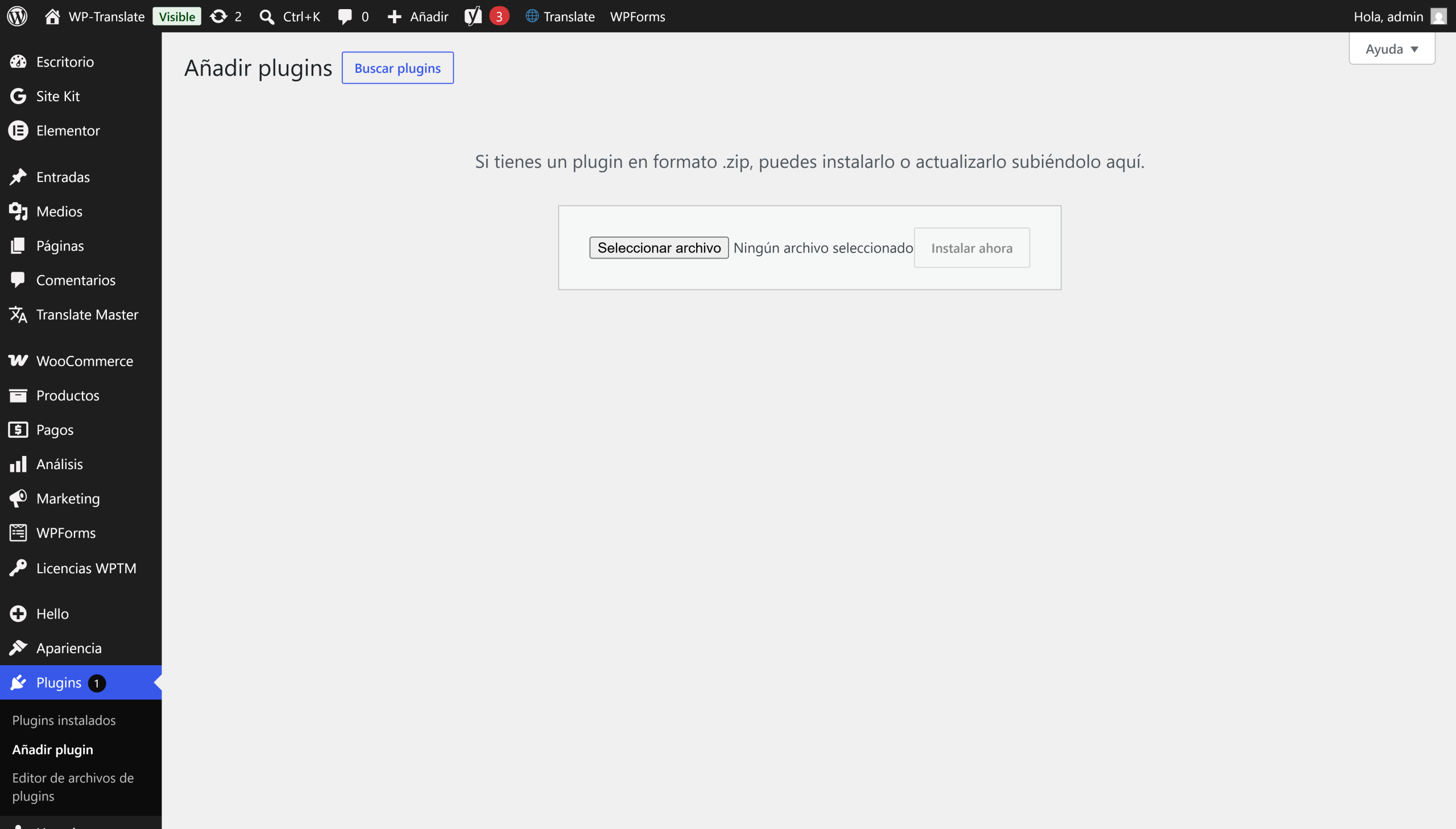
En tu escritorio, ve a Plugins → Añadir plugin → Subir plugin. Pulsa «Seleccionar archivo», elige el zip y dale a Instalar ahora.
3. Actívalo
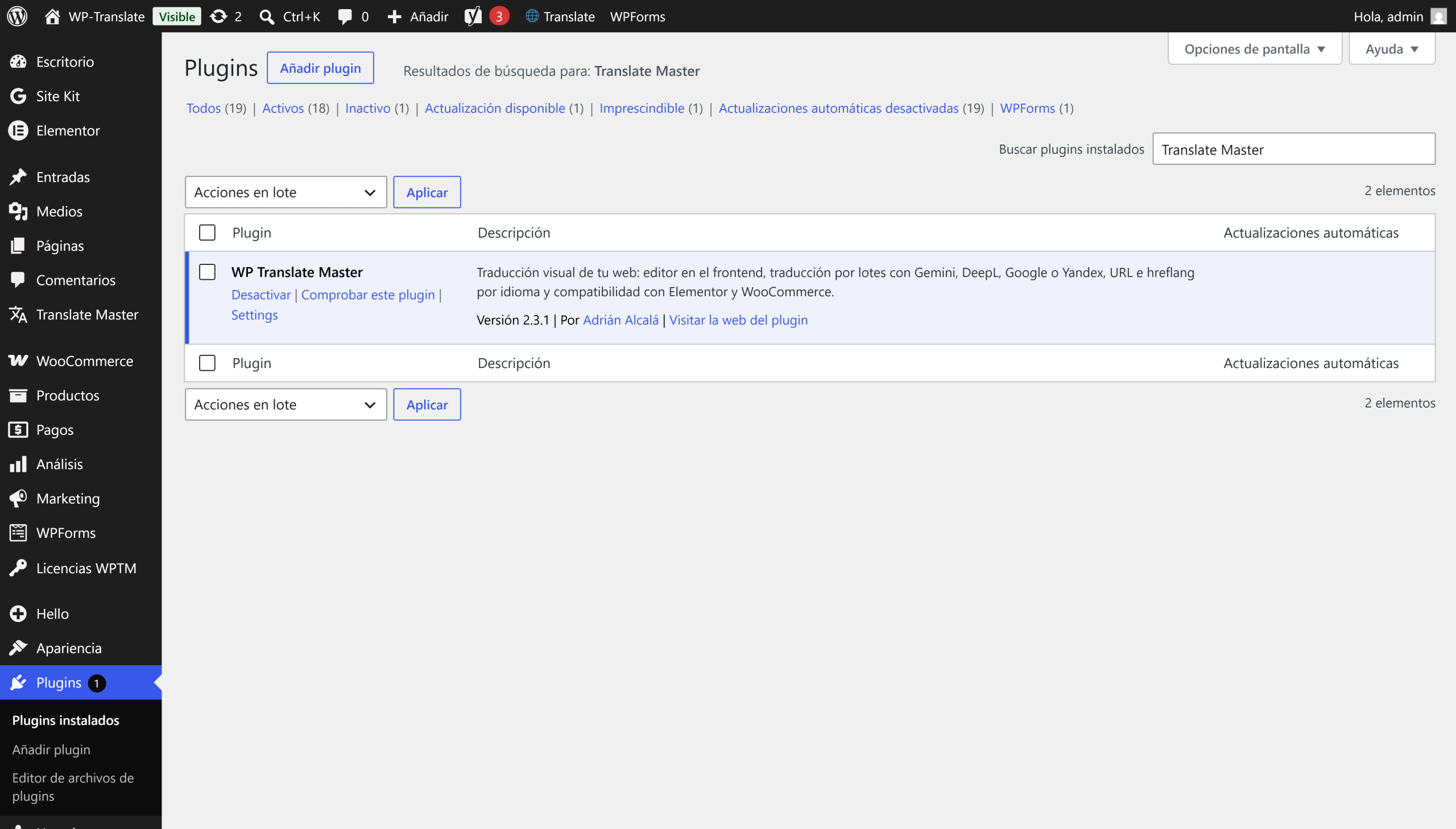
Cuando termine la instalación, WordPress te ofrece Activar plugin. Púlsalo. A partir de ahí verás WP Translate Master en la lista de plugins y un nuevo menú, Translate Master, en la barra lateral.
4. Pega tu clave de licencia
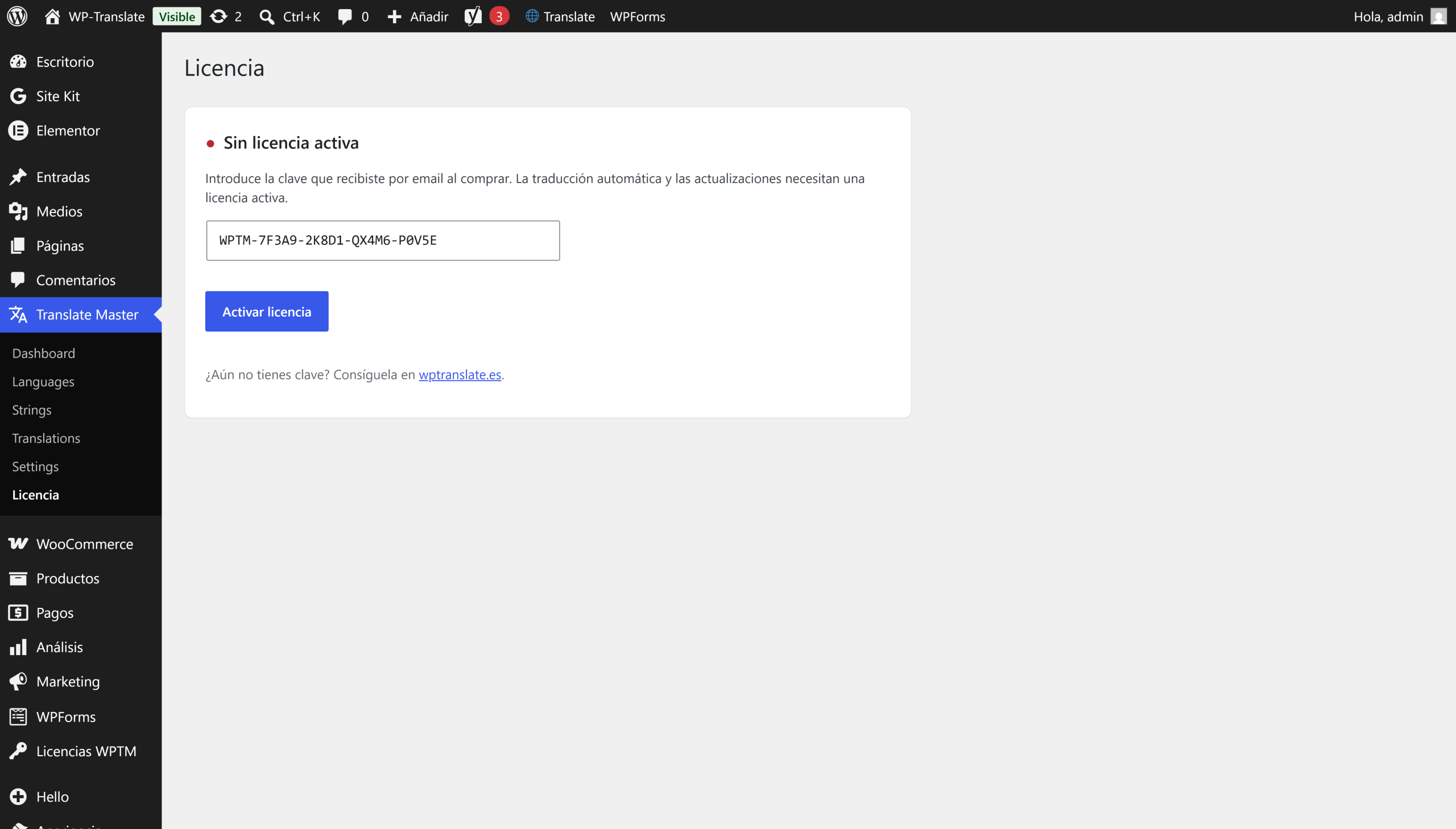
Si usas la versión gratuita, sáltate este paso: ya puedes empezar. Si compraste una licencia, entra en Translate Master → Licencia. Verás el aviso «Sin licencia activa» y un campo para la clave.
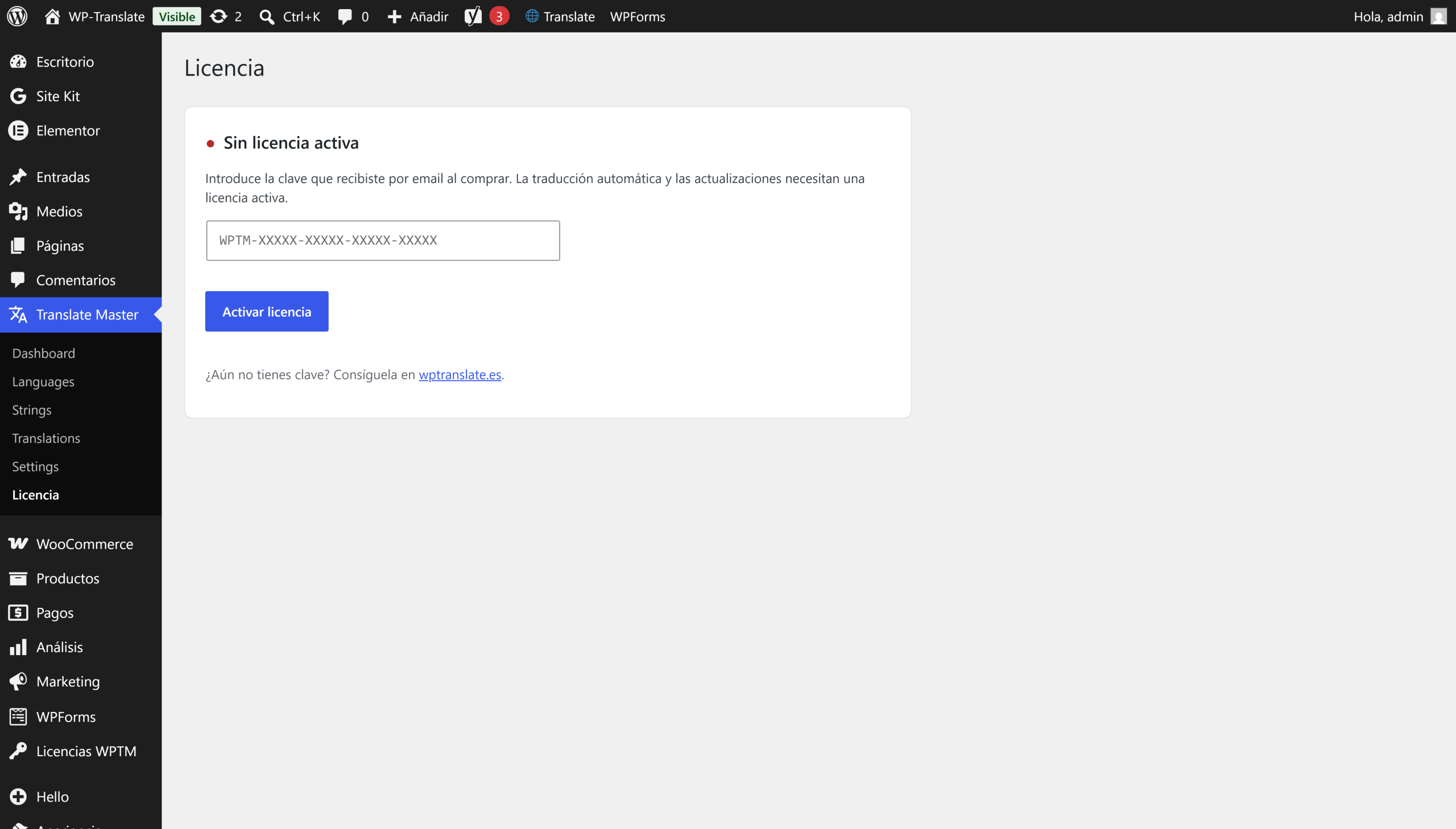
Pega la clave que recibiste por email —tiene la forma WPTM-XXXXX-XXXXX-XXXXX-XXXXX— y pulsa Activar licencia.
5. Comprueba que está activa
Si la clave es correcta, la pantalla cambia a Licencia activa y te dice tu plan, en cuántos sitios la estás usando y su caducidad. Las licencias de WP-Translate son de por vida: se pagan una vez y no caducan.
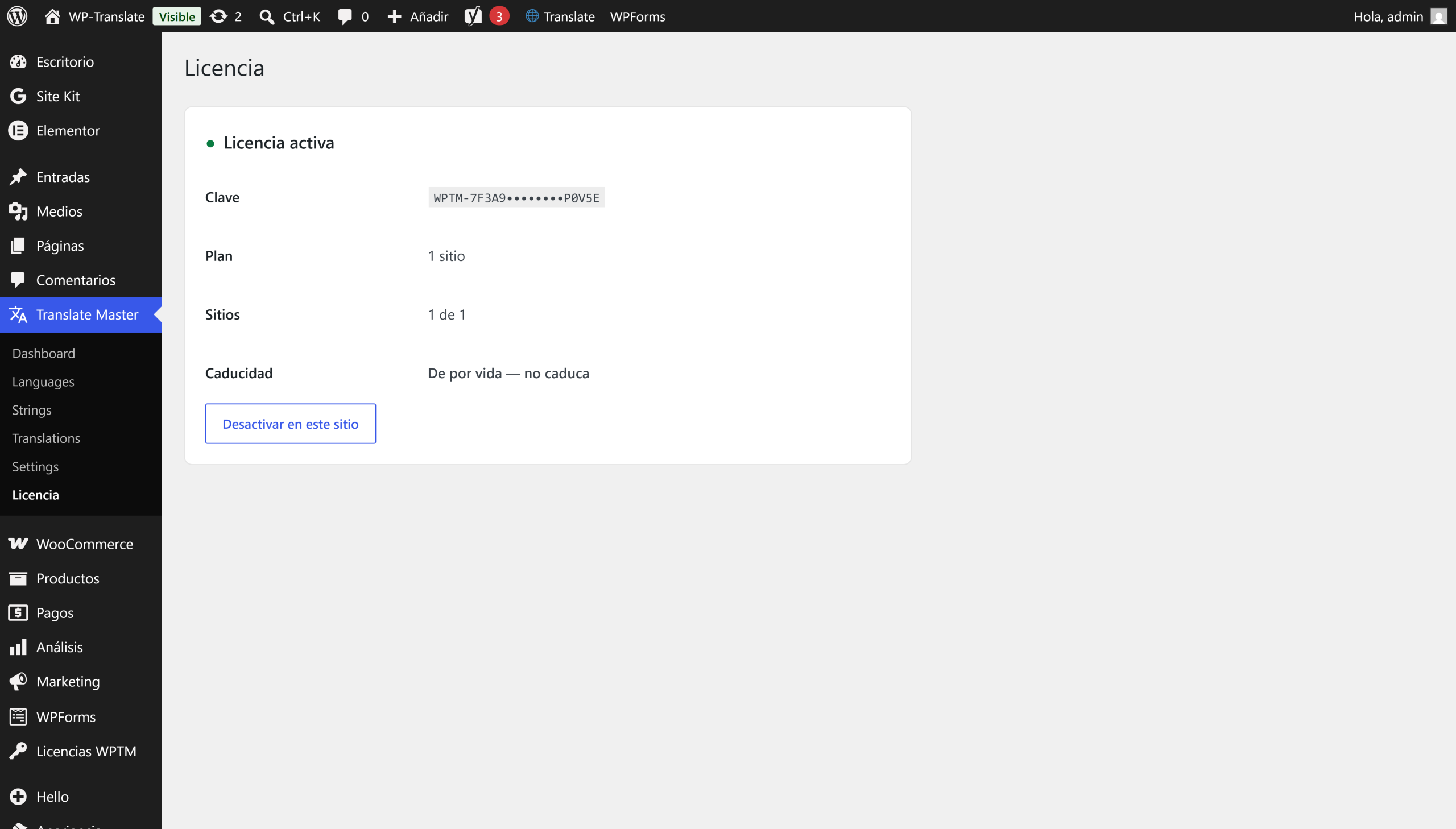
Al grano: ¿te dice que la clave no es válida? Revisa que la copiaste entera, sin espacios delante o detrás, y que no la estás usando ya en más sitios de los que permite tu plan. Puedes liberar un sitio desde su propia pantalla de Licencia con «Desactivar en este sitio».
6. Y a traducir
Ya está instalado. El siguiente paso es añadir tu primer idioma y lanzar una traducción: entra en Translate Master → Languages, pulsa «Añadir idioma» y elige uno de la lista. Cada idioma recibe su propia URL automáticamente. Después, desde Translations o desde el editor visual —haciendo clic sobre el texto en tu propia web—, traduces con Gemini, DeepL, Google o Yandex.
Eso lo cubrimos entero en la guía de traducir tu WordPress paso a paso. Aquí lo importante ya está hecho: el plugin instalado y la licencia activa.
Preguntas rápidas
¿Puedo probarlo antes de pagar? Sí. La versión gratuita es el plugin completo con un idioma además del tuyo, sin límite de tiempo y sin pedirte la tarjeta.
¿Se instala igual en varios sitios? Igual en cada uno. Con la misma clave puedes activar tantos sitios como permita tu plan (1, 5 o ilimitados); cada web se gestiona desde su propio WordPress.
¿Y las actualizaciones? Llegan solas al escritorio de WordPress, como las de cualquier otro plugin, mientras la licencia esté activa.