
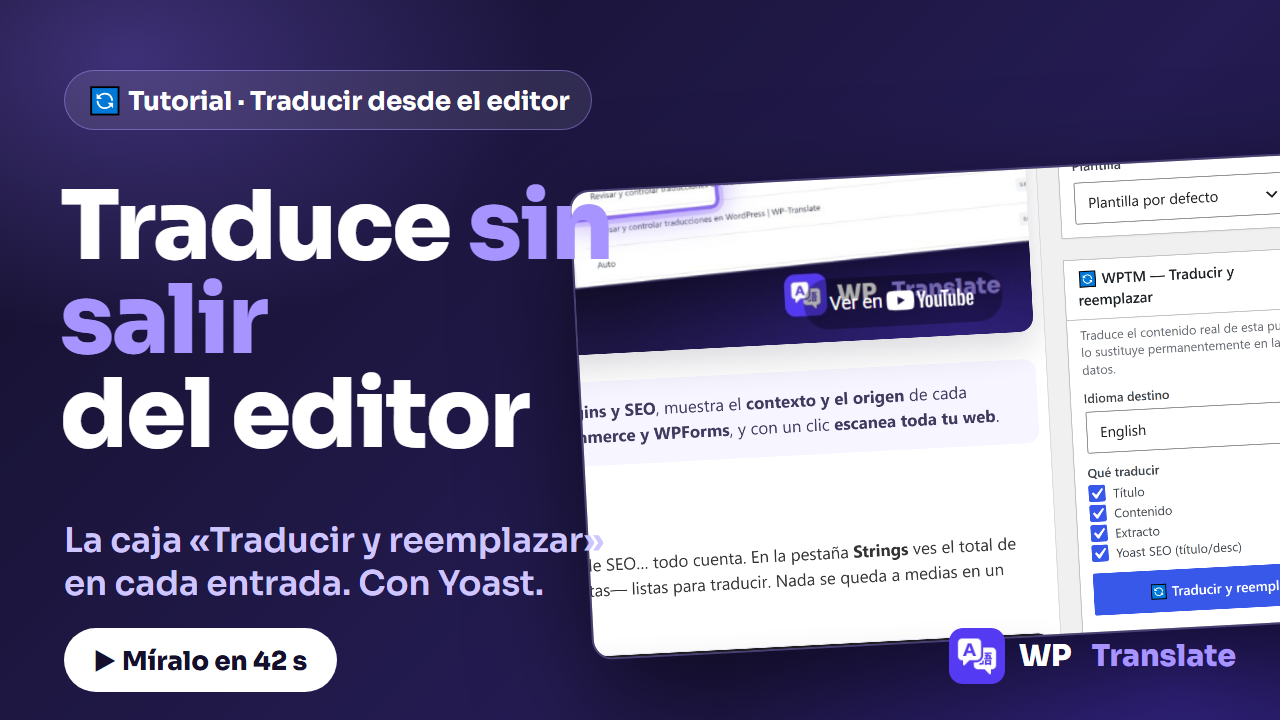
Estás repasando una entrada y quieres tenerla en otro idioma. Sin cambiar de pantalla y sin buscarla por el panel: WP-Translate añade una caja «Traducir y reemplazar» en el propio editor que traduce el contenido real de esa publicación y lo sustituye donde vive, en la base de datos. Así funciona:
Al grano: La caja aparece al editar cualquier entrada o página. Eliges el idioma destino, marcas qué traducir (título, contenido, extracto y Yoast SEO) y el botón traduce con tu motor y sustituye el contenido permanentemente. Pensada para migrar contenido de un idioma a otro.
1. La caja, en tu editor
Al abrir cualquier entrada o página verás «WPTM — Traducir y reemplazar» en la columna lateral, junto a los demás paneles de WordPress. No hay que ir al panel del plugin: la traducción se hace donde ya estás trabajando.
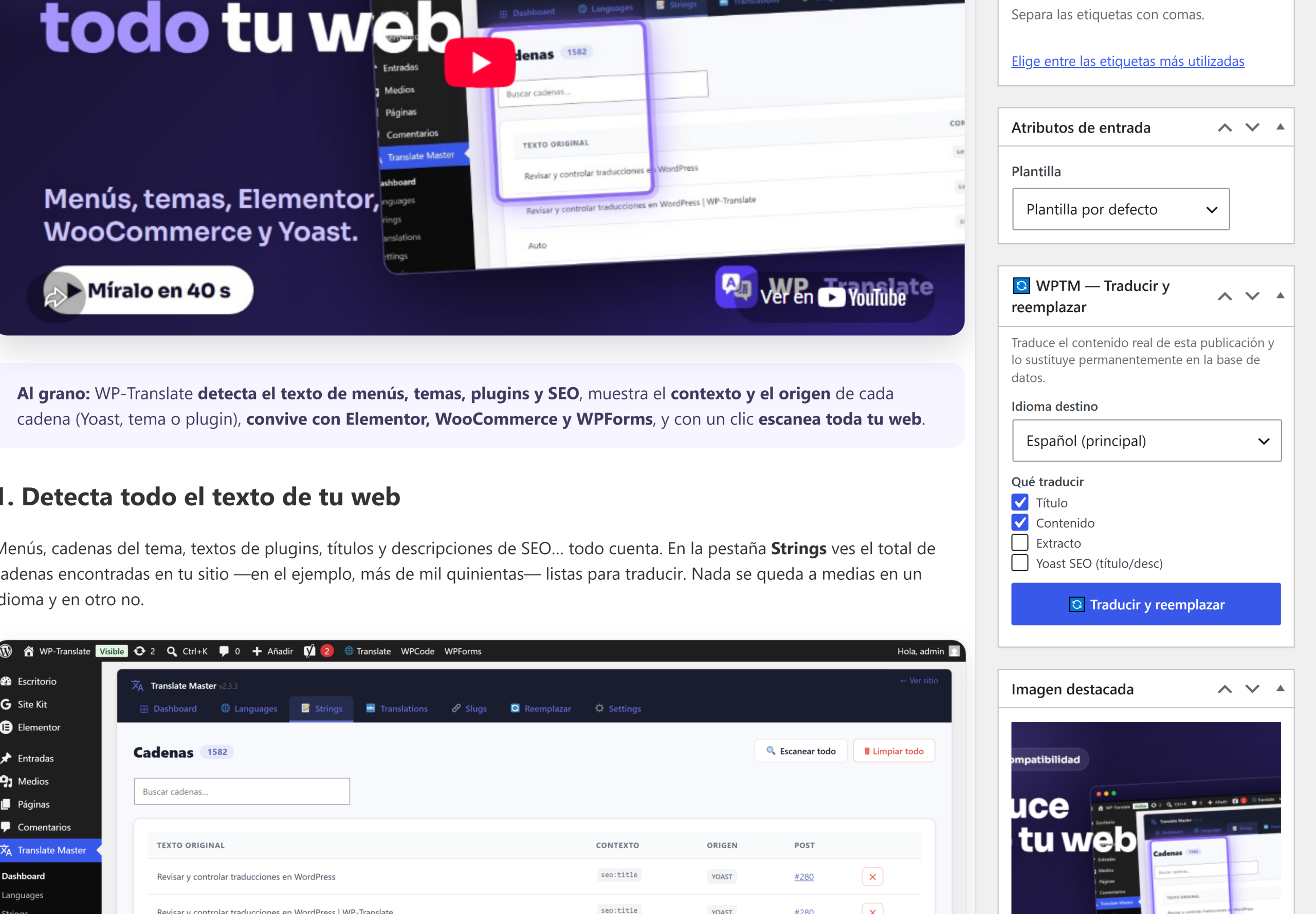
2. Elige el idioma destino
El desplegable lista todos los idiomas de tu sitio. Elige el destino —por ejemplo, de español a inglés— y ya está: no hay más configuración que hacer.
3. Marca qué traducir
Cuatro casillas: título, contenido, extracto y ヨーストSEO (título y descripción). Lo que marques se traduce; lo que no, se queda como está.
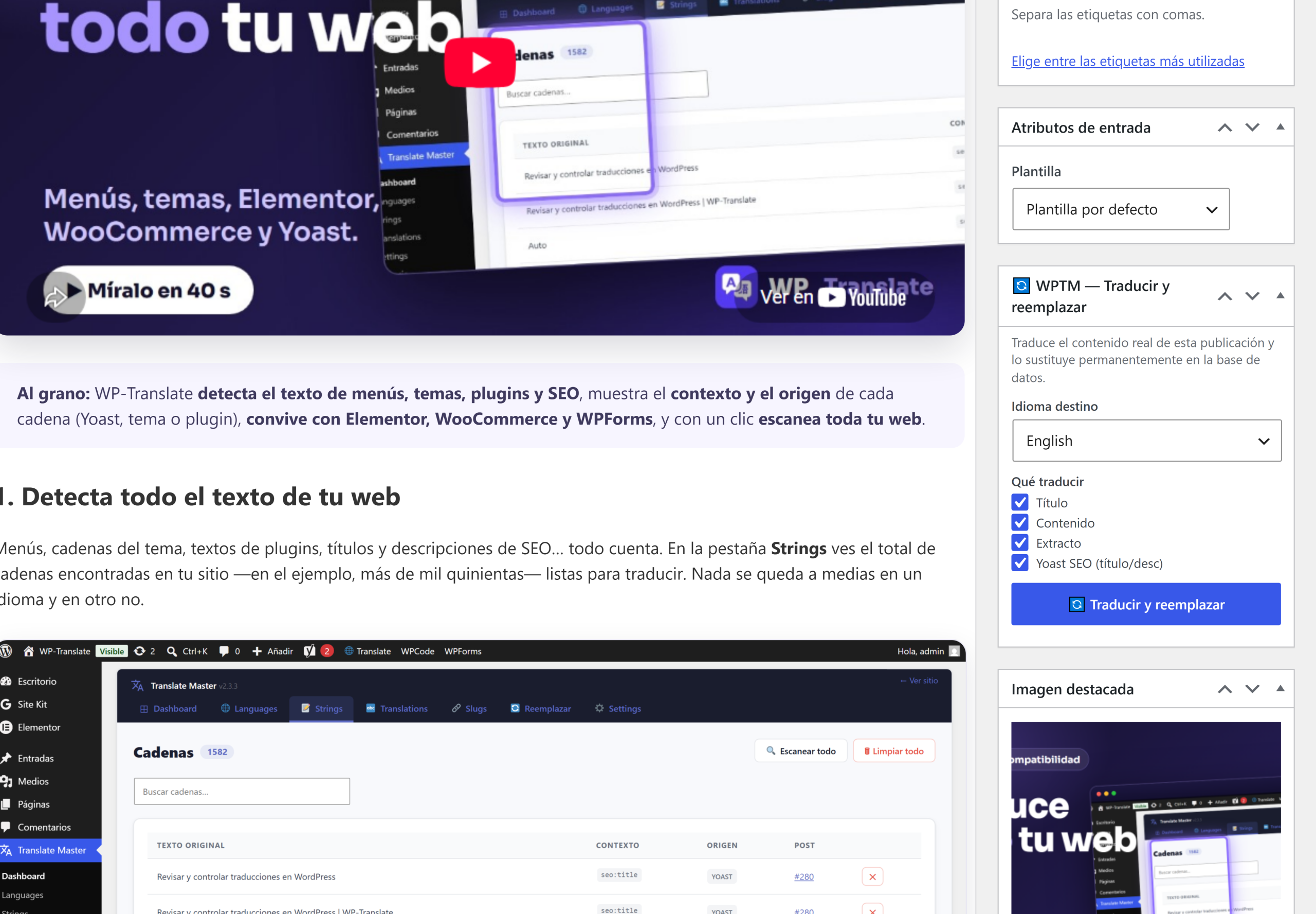
4. El botón lo hace todo — y es permanente
«Traducir y reemplazar» traduce con el motor que tengas configurado y sustituye el contenido original en la base de datos. No crea una copia: reemplaza. Por eso es la herramienta perfecta para migrar un sitio de un idioma a otro, y por eso conviene usarla con cabeza (y con una copia de seguridad reciente, como todo cambio permanente).
Preguntas rápidas
¿En qué se diferencia de traducir desde el panel? El panel traduce y sirve la traducción junto al original; esta caja sustituye el contenido de la publicación.
¿Funciona con páginas y tipos de contenido personalizados? Sí, aparece en todos los tipos de contenido públicos.
¿Puedo deshacerlo? No desde el plugin: el reemplazo es permanente. Haz copia de seguridad antes de migrar contenido.