
El primer paso de cualquier web multiidioma es decidir a qué lenguas la traduces. Con WP-Translate eso se hace desde una sola pantalla: eliges los idiomas de una lista, y cada uno aparece al instante en tu web con su propia dirección. En este tutorial lo ves entero.
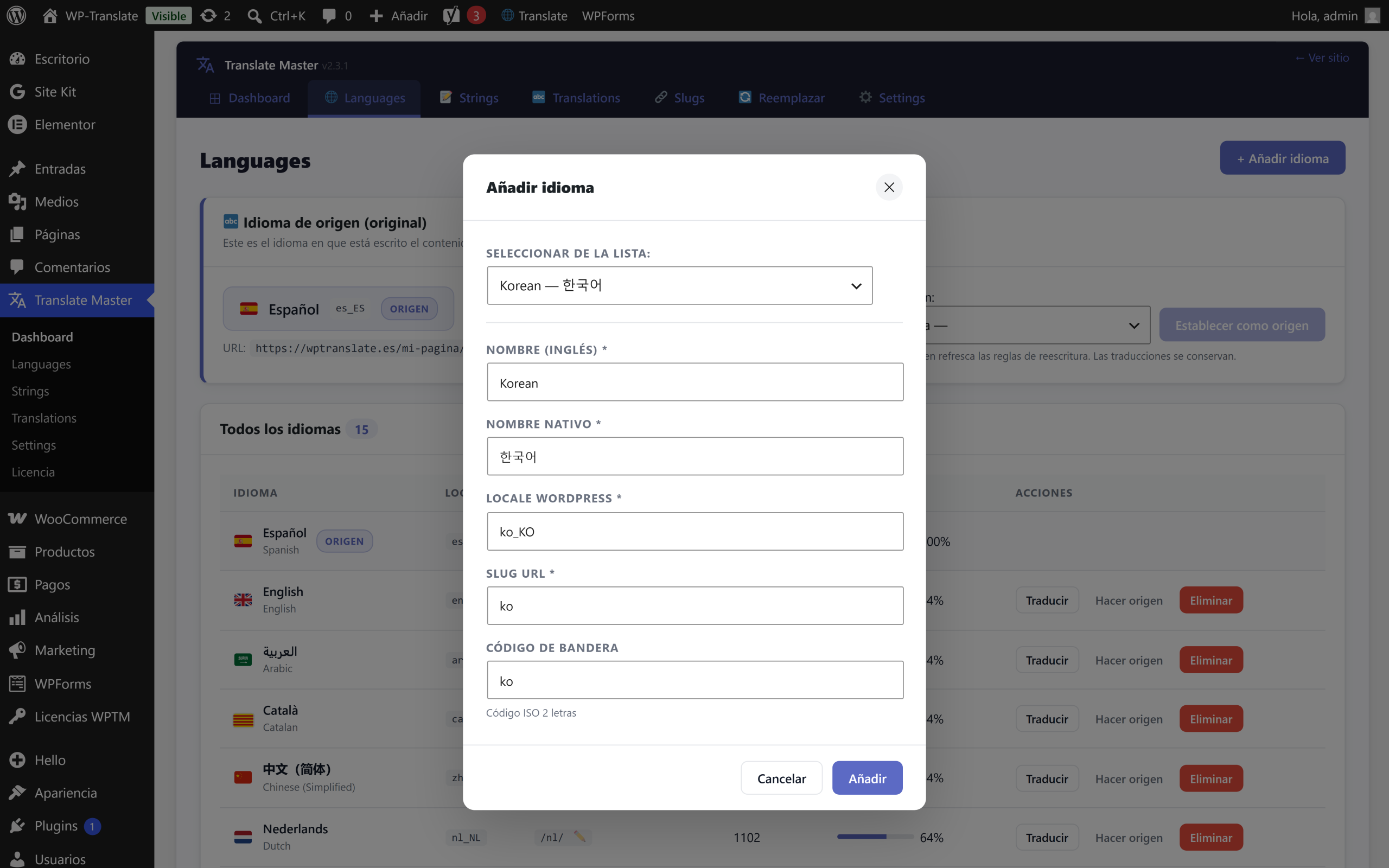
Al grano: en Translate Master → Languages pulsas «Añadir idioma», eliges uno de la lista y listo. Cada idioma recibe automáticamente su URL (/fr/, /ja/…), lo que Google necesita para posicionar cada versión por separado.
1. Abre la pantalla de idiomas
En tu escritorio de WordPress ve a Translate Master → Languages. Ahí tienes tu idioma principal —el de tu contenido original— y un botón para añadir todos los demás.
2. Elige de la lista
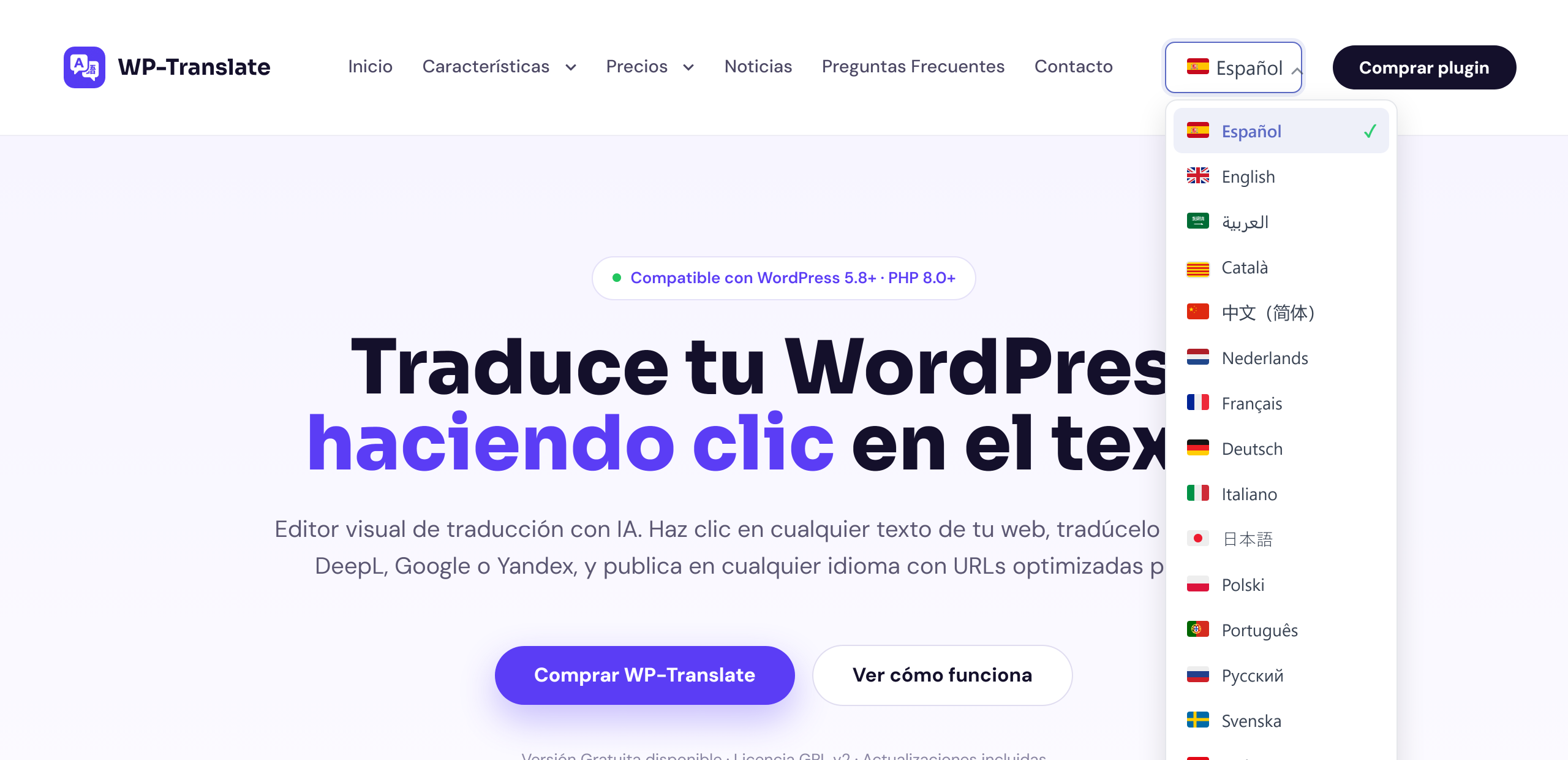
WP-Translate trae más de una docena de idiomas listos para activar, con su nombre nativo y su bandera. Marcas los que quieras y se añaden de golpe. No hay límite práctico: puedes tener tu web en tres idiomas o en doce.
3. Idiomas con escritura especial: japonés y árabe
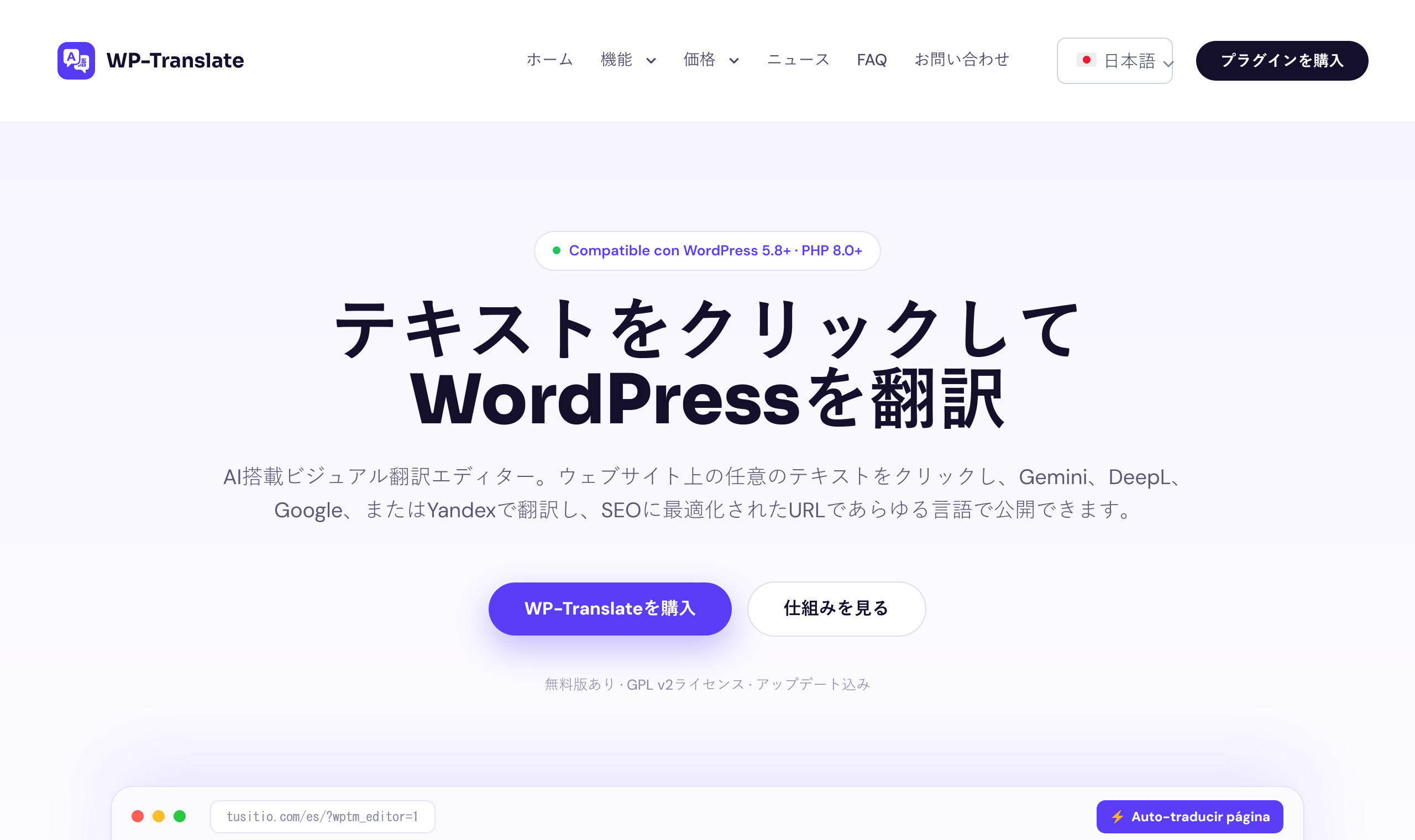
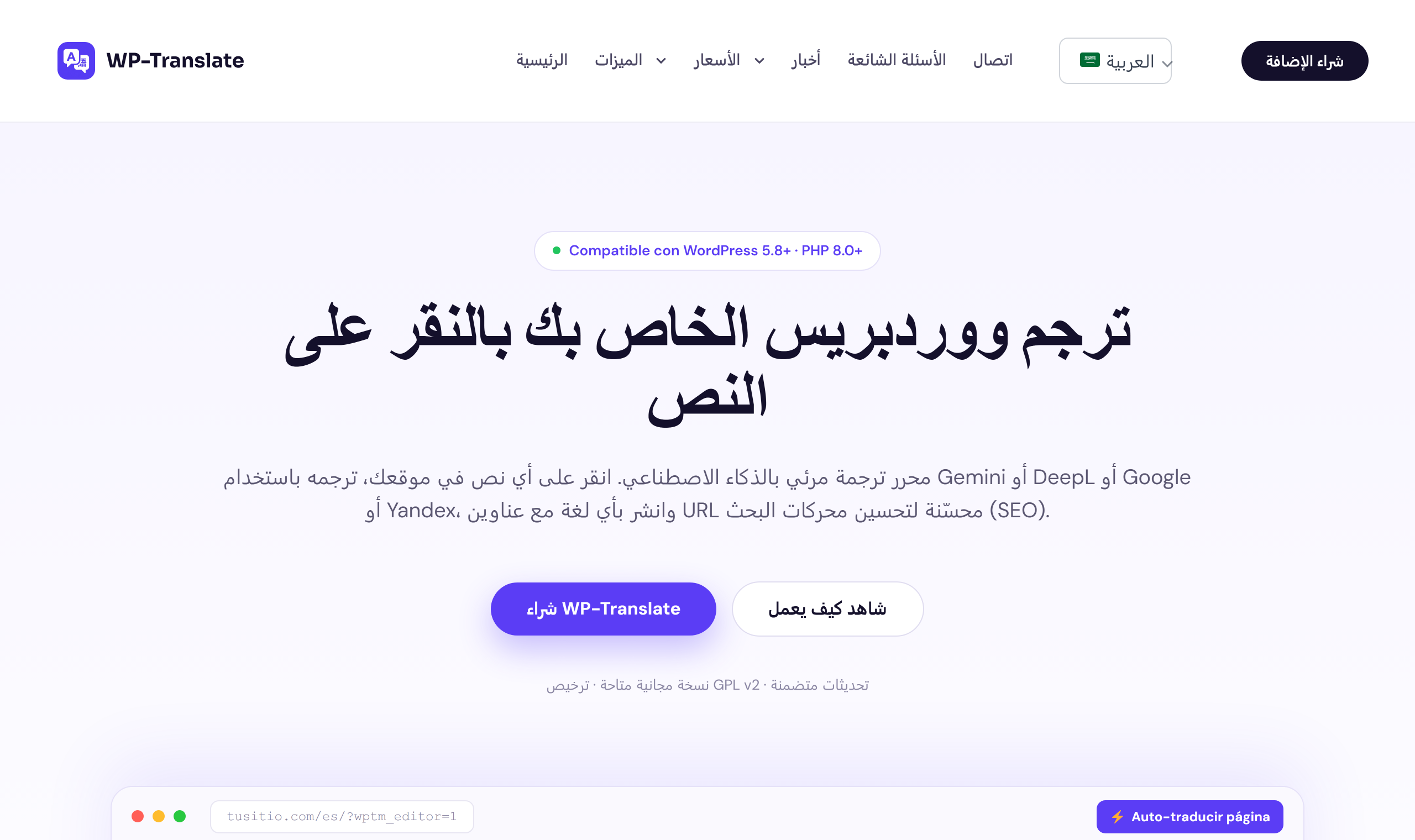
No todos los idiomas se escriben igual. WP-Translate maneja bien los que usan otros alfabetos —como el japonés— y también los de derecha a izquierda (RTL), como el árabe: la maquetación se voltea sola para que la web se lea de forma natural, sin que tengas que tocar el diseño.
4. Una URL por idioma, pensada para SEO
Cada idioma que activas recibe su propia dirección con un prefijo (/fr/, /de/, /ja/). Esto no es un detalle menor: es justo lo que buscadores como Google esperan para indexar y posicionar cada versión de forma independiente. WP-Translate también genera las etiquetas hreflang y el sitemap multiidioma por ti.
Preguntas rápidas
¿Cuántos idiomas puedo tener? Los que quieras. El plugin no limita el número de idiomas; lo que cambia según tu plan es en cuántos sitios usas la licencia.
¿Se traduce el contenido al añadir el idioma? Añadir el idioma crea la versión y su URL. La traducción del texto se lanza después, con IA o a mano —lo cubrimos en los siguientes tutoriales de la serie.
¿Puedo quitar un idioma más adelante? Sí, desde la misma pantalla. Al desactivarlo deja de mostrarse en el selector y en las URLs.